Application pour Zapier
Créer des liens de paiement avec Zapier
Avec l'application Buckaroo pour Zapier, vous créez un lien de paiement depuis n'importe quel Zap. Un formulaire rempli, une nouvelle ligne dans un tableur ou un client dans votre CRM devient ainsi automatiquement une demande de paiement.
- Aucun code requis
- Aucune boutique en ligne requise
- Support technique

Sans code, sans boutique en ligne
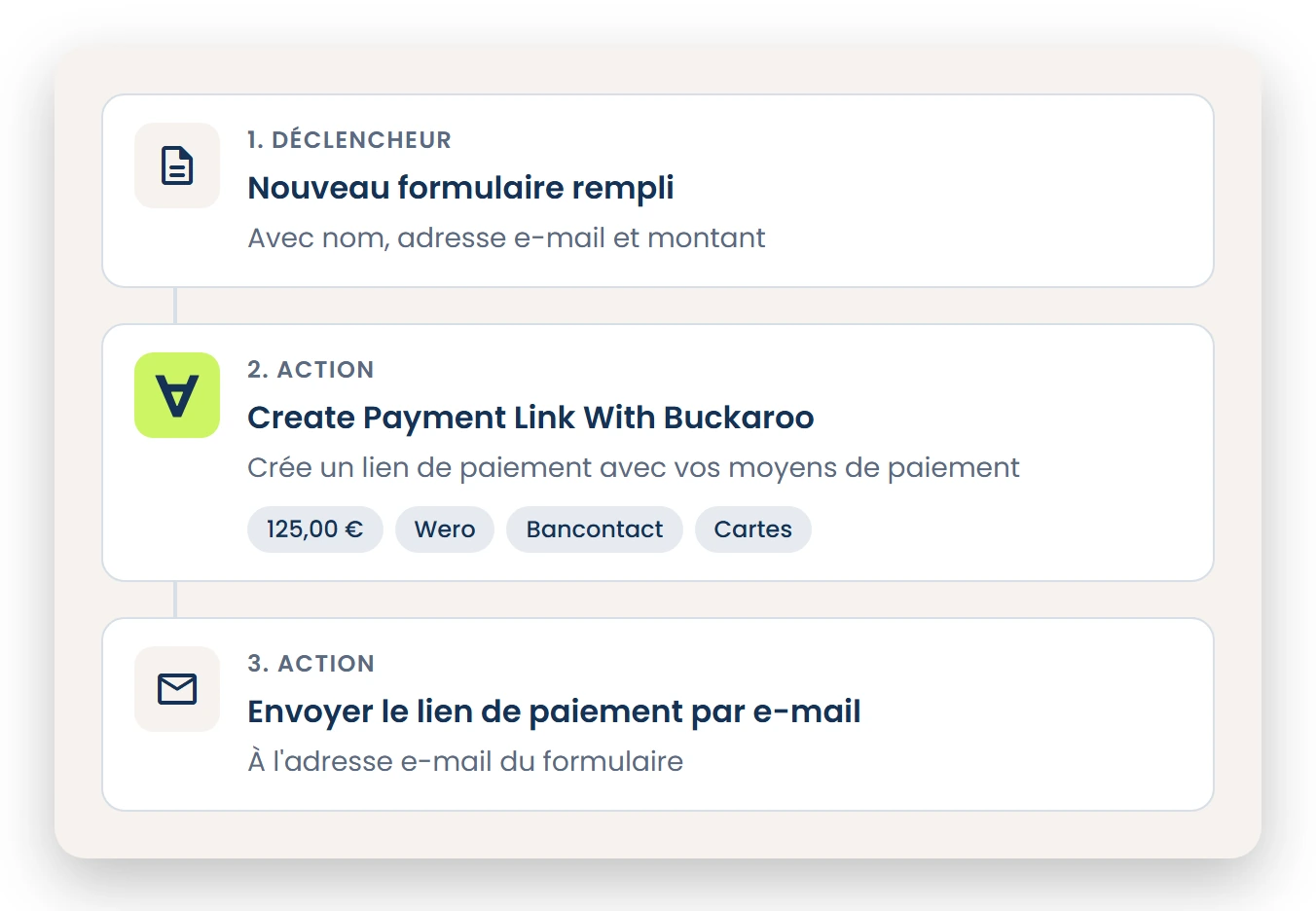
Comment fonctionne un Zap avec Buckaroo
1
Un déclencheur lance votre Zap
Par exemple un formulaire rempli, une nouvelle ligne dans un tableur ou un nouveau client dans votre CRM.
2
Buckaroo crée un lien de paiement
L'action Create Payment Link With Buckaroo transmet le montant, la devise et les moyens de paiement autorisés à Buckaroo.
3
Le lien part vers votre client
Une étape suivante de votre Zap envoie le lien de paiement, par exemple par e-mail.
4
Votre client paie
Le lien ouvre une page de paiement Buckaroo. Buckaroo envoie le résultat sous forme de notification push à la Push URL que vous configurez.
Ce que l'application fait pour vous

Moyens de paiement par Zap
Choisissez pour chaque action les moyens de paiement que votre client peut utiliser, des cartes de crédit, d'Apple Pay et de PayPal jusqu'à Wero et Bancontact. Votre client choisit lui-même sur la page de paiement Buckaroo.


Ni code, ni boutique en ligne
Vos commandes arrivent par un formulaire, un tableur ou votre CRM ? Un Zap les transforme automatiquement en demande de paiement.

Tester d'abord en toute sécurité
Le mode test est activé par défaut. Vous créez d'abord des liens qui n'encaissent pas d'argent réel, puis vous le désactivez dès que tout fonctionne.

Vos propres références
Vos numéros de commande et de facture reviennent dans la notification push. Vous rattachez ainsi chaque paiement à ce qui l'a généré.

Réagir au statut du paiement
Utilisez un second Zap avec Zapier Webhooks pour traiter le résultat, par exemple pour marquer une ligne comme payée.
- Alipay
- American Express
- Apple Pay
- Bancontact
- Belfius
- Bizum
- Blik
- Boekenbon
- Carte Bancaire
- Carte Bleue
- Dankort
- EPS
- Fashion Cheque
- Fashion Giftcard
- iDEAL | Wero
- Klarna
- Maestro
- Mastercard
- MB WAY
- Multibanco
- Nationale Bioscoopbon
- Nexi
- Virement bancaire
- Pay by Bank
- PayPal
- Postepay
- Przelewy24
- Swish
- Trustly
- Twint
- Visa
- Visa Electron
- VPay
- VVV Giftcard
- Carte cadeau e-shop
- WeChat Pay
- Wero
- YourGift Card
Connecter l'application
1
Ajoutez Buckaroo à votre Zap
Recherchez Buckaroo dans Zapier et choisissez l'action Create Payment Link With Buckaroo comme étape de votre Zap.
2
Connectez votre compte
Connectez Buckaroo avec votre Store key et votre Secret key. Vous les trouvez dans Buckaroo Plaza.
3
Configurez l'action et testez
Indiquez le montant, la devise, les moyens de paiement et votre Push URL. Testez en mode test, puis désactivez le mode test dès que tout fonctionne.
De quoi avez-vous besoin ?
- Un compte Buckaroo
- Un compte Zapier avec un abonnement qui prend en charge les applications que vous souhaitez connecter
- Votre Store key et votre Secret key issues de Buckaroo Plaza
- Au moins un moyen de paiement actif
Questions fréquentes
Que crée exactement l'application ?
Un lien de paiement. Vous envoyez le lien à votre client, qui choisit sur une page de paiement Buckaroo parmi les moyens de paiement que vous avez autorisés dans le Zap.
Ai-je besoin d'une boutique en ligne ?
Non. Les commandes peuvent aussi arriver par un formulaire, un tableur ou votre CRM. Un Zap les transforme en demande de paiement.
Où trouver ma Store key et ma Secret key ?
Connectez-vous à votre environnement Buckaroo. Sous Settings → API Keys, vous trouverez les identifiants qui permettent de connecter Buckaroo à Zapier.
Puis-je utiliser l'action depuis des outils d'IA ou depuis du code ?
Oui. Zapier propose aussi l'action via son serveur MCP et son SDK. Ces outils sont fournis et documentés par Zapier.
Un Zap peut-il démarrer à la réception d'un paiement ?
Pas directement : l'app propose une action, mais pas de déclencheurs (triggers). Utilisez un catch hook de Zapier Webhooks comme Push URL pour lancer un second Zap. Zapier Webhooks est inclus dans les abonnements payants de Zapier.
Un lien de paiement peut-il proposer plusieurs moyens de paiement ?
Oui. Dans l'action, vous choisissez un ou plusieurs moyens de paiement. Votre client en choisit un lui-même sur la page de paiement de Buckaroo.
Puis-je rembourser ou annuler depuis Zapier ?
Non. Les remboursements et les annulations se font dans Buckaroo Plaza ou via l'API Buckaroo.
Pourquoi un moyen de paiement n'apparaît-il pas sur la page de paiement ?
Un moyen de paiement n'apparaît que s'il est activé dans votre environnement Buckaroo et sélectionné dans l'action. Vérifiez aussi qu'il accepte la devise que vous transmettez.
Pourquoi ne reçois-je pas de statut de paiement ?
Le résultat est envoyé à la Push URL que vous indiquez dans l'action. C'est à vous de la configurer, par exemple avec un catch hook de Zapier Webhooks ou un endpoint sur votre propre serveur.
Pourquoi aucun argent réel n'est-il encaissé ?
Le mode test est probablement encore activé. Il l'est par défaut : désactivez-le dès que votre Zap fonctionne comme vous le souhaitez.
Votre question n'y figure pas ?
Vous trouverez toutes les réponses dans la documentation. Vous pouvez aussi poser votre question à notre support technique.
Une autre plateforme ?
Vous voulez en savoir plus sur ce plugin de boutique en ligne ?
Nos spécialistes sont à votre disposition pour répondre à toutes vos questions. Remplissez le formulaire et nous vous contacterons dans les plus brefs délais.
