Plugin pour WooCommerce
Recevez des paiements dans votre boutique en ligne WooCommerce
Installez le plugin Buckaroo depuis votre tableau de bord WordPress et proposez à vos clients les cartes de crédit et de débit, iDEAL | Wero, Bancontact, Klarna, l'Express Checkout et bien plus encore.
- Open source sur GitHub
- Support technique

Express checkout
Payer sans formulaire
Grâce aux boutons natifs Apple Pay, Google Pay et PayPal Express, vos clients paient directement depuis la page produit, le panier ou la page de paiement. Leur adresse et leurs données de paiement proviennent de leur wallet : la commande est passée en quelques secondes.
- Intégré à votre boutique en ligne, sans plugin supplémentaire
- Activable ou désactivable bouton par bouton dans les paramètres du plugin
- Idéal sur mobile, où chaque formulaire supplémentaire fait vite baisser la conversion
Ce que le plugin fait pour vous

Tous les moyens de paiement populaires
Moyens de paiement locaux et internationaux réunis dans un seul plugin, des cartes de crédit et wallets à iDEAL | Wero, Bancontact et Klarna. Pour vos clients au Luxembourg, aux Pays-Bas, en Belgique et au-delà.


Toujours le bon statut de commande
Les messages PUSH de Buckaroo mettent automatiquement à jour vos commandes dans WooCommerce.

Remboursements depuis WooCommerce
Remboursez vos clients directement depuis l'administration de WooCommerce, sans devoir d'abord vous connecter à votre espace Buckaroo.

Sûr et à jour
Vous installez les nouveaux moyens de paiement et les mises à jour de sécurité en un clic depuis WordPress.

L'aide de notre support technique
Une question sur l'installation ou les paramètres ? Notre support technique vous accompagne.
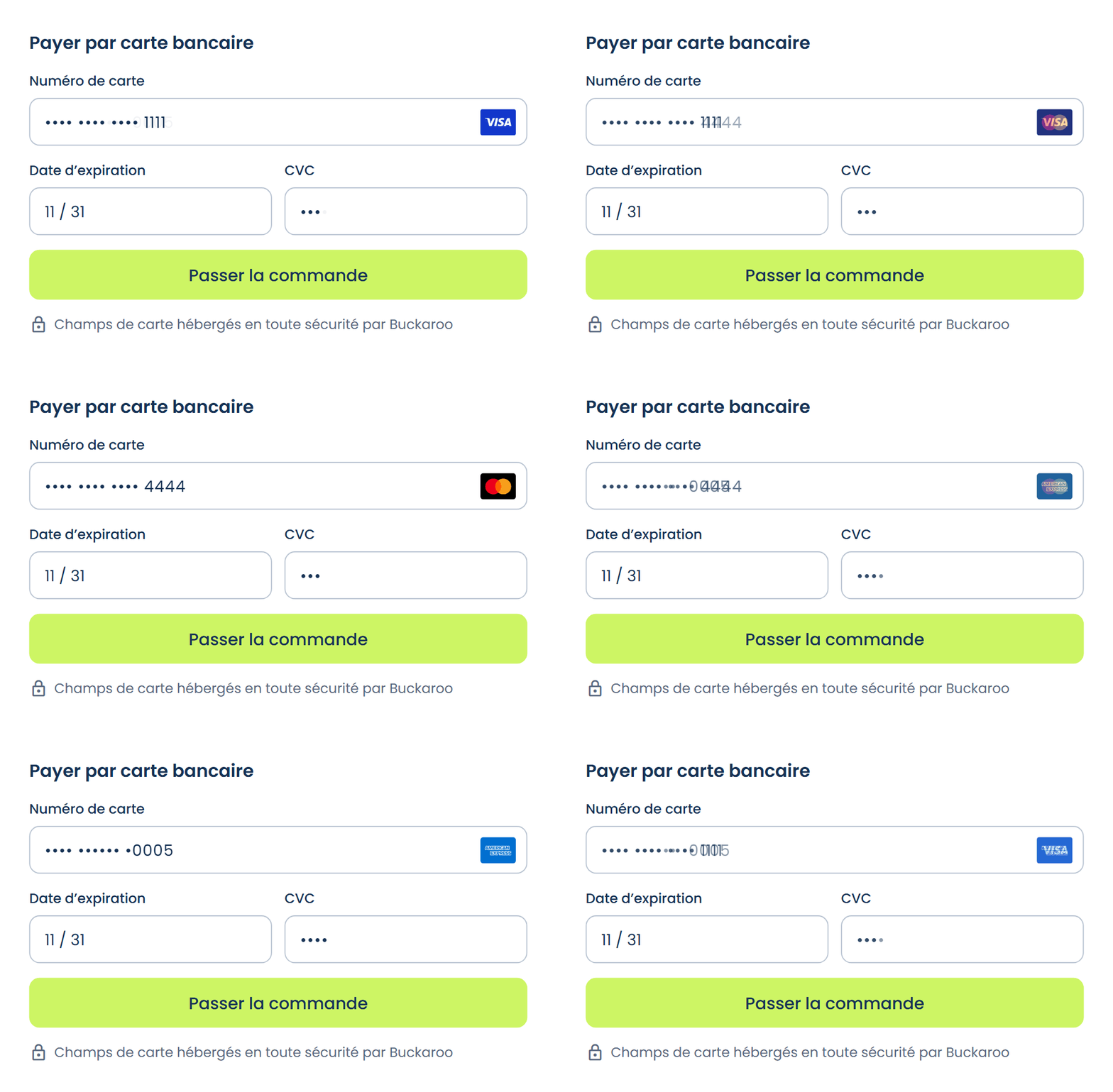
Hosted Fields
Paiements par carte sans détour
Vos clients saisissent leurs données de carte en toute sécurité sur votre propre page de paiement. Ils ne sont pas redirigés vers une page de paiement séparée : le paiement est plus rapide et plus fluide.
En savoir plus sur Hosted Fields →
- Alipay
- American Express
- Apple Pay
- Bancontact
- Belfius
- Billink
- Carte Bleue
- Cartes Bancaires
- Credit Management
- EPS
- Cartes cadeaux
- Google Pay
- iDEAL | Wero
- In3
- KBC
- Klarna
- Maestro
- Mastercard
- Nexi
- Virement bancaire
- Pay by Bank
- PayPal
- PayPerEmail
- Postepay
- Przelewy24
- Riverty
- Prélèvement SEPA
- Trustly
- Visa
- Visa Electron
- VPAY
- WeChat Pay
- Wero
- Paiement sur facture B2B
Ajoutez vos moyens de paiement à WooCommerce
1
Installez le plugin
Dans votre tableau de bord WordPress, allez dans Extensions, choisissez Ajouter une extension et recherchez Buckaroo. Vous trouvez également le plugin sur WordPress.org.
2
Activez et connectez votre compte
Saisissez votre Store key et votre Secret key. Vous les trouvez dans votre espace Buckaroo.
3
Activez vos moyens de paiement
Activez vos moyens de paiement, dont iDEAL | Wero, testez votre page de paiement en mode test et passez en production dès que tout fonctionne.

« Le contact est aimable et agréable, et on vous aide facilement. On y voit que Buckaroo partage les mêmes valeurs que notre entreprise, et c'est très important pour nous. »
- Daan Broekman, De Rode Winkel en Broekman
Questions fréquentes
Comment ajouter des moyens de paiement à WooCommerce ?
Installez le plugin Buckaroo depuis votre tableau de bord WordPress et connectez-le avec votre Store key et votre Secret key. Activez ensuite vos moyens de paiement dans les paramètres du plugin et dans votre environnement Buckaroo. Testez un paiement en mode test, puis passez le plugin en production dès que tout fonctionne.
Le plugin est-il payant ?
Le plugin lui-même est gratuit. Pour les transactions, ce sont les Tarifs de votre contrat Buckaroo qui s'appliquent.
Le plugin fonctionne-t-il avec le checkout en blocs et HPOS ?
Oui. Le plugin prend en charge le checkout de WooCommerce basé sur les blocs et fonctionne avec High-Performance Order Storage (HPOS).
Où trouver ma Store key et ma Secret key ?
Connectez-vous à votre environnement Buckaroo. Sous Settings → API Keys, vous trouverez les données à saisir dans le plugin.
Puis-je tester avant de passer en production ?
Oui. Mettez les moyens de paiement en mode test, effectuez quelques paiements de test, puis passez en production.
Comment activer Apple Pay, Google Pay ou PayPal Express ?
Dans les paramètres du plugin, vous choisissez quels boutons express afficher et où : sur la page produit, dans le panier ou au checkout.
Comment rembourser un client ?
Ouvrez la commande dans WooCommerce et choisissez Rembourser. Vous pouvez rembourser le montant total ou une partie. Le remboursement passe automatiquement par Buckaroo.
Pourquoi un moyen de paiement n'apparaît-il pas dans mon checkout ?
Vérifiez que le moyen de paiement est actif dans votre environnement Buckaroo et dans le plugin. Un moyen de paiement peut aussi être masqué si la devise, le pays du client ou le montant de la commande ne lui correspond pas.
Pourquoi une commande reste-t-elle sur « Attente paiement » ?
Le plus souvent, la mise à jour de statut envoyée par Buckaroo (le message PUSH) n'arrive pas. Vérifiez qu'un pare-feu, un plugin de sécurité ou le mode maintenance ne bloque pas les messages de Buckaroo. La documentation explique comment résoudre ce problème.
Comment maintenir le plugin à jour ?
Vous installez les mises à jour depuis votre tableau de bord WordPress, sous Extensions. Installez-les le plus rapidement possible, notamment pour bénéficier des dernières mesures de sécurité et des nouveaux moyens de paiement.
Vous ne trouvez pas votre question ?
Vous trouverez toutes les réponses dans la documentation. Vous pouvez aussi poser votre question à notre support technique.
Autre plateforme ?
Vous voulez en savoir plus sur ce plugin de boutique en ligne ?
Nos spécialistes sont à votre disposition pour répondre à toutes vos questions. Remplissez le formulaire et nous vous contacterons dans les plus brefs délais.
