Apps pour Shopify
Recevez des paiements dans votre boutique Shopify
Installez les apps Buckaroo pour les moyens de paiement que vous souhaitez proposer et acceptez les cartes de crédit, iDEAL | Wero, Bancontact et bien d'autres dans votre checkout Shopify.
- Aucune installation sur votre propre serveur
- Support technique

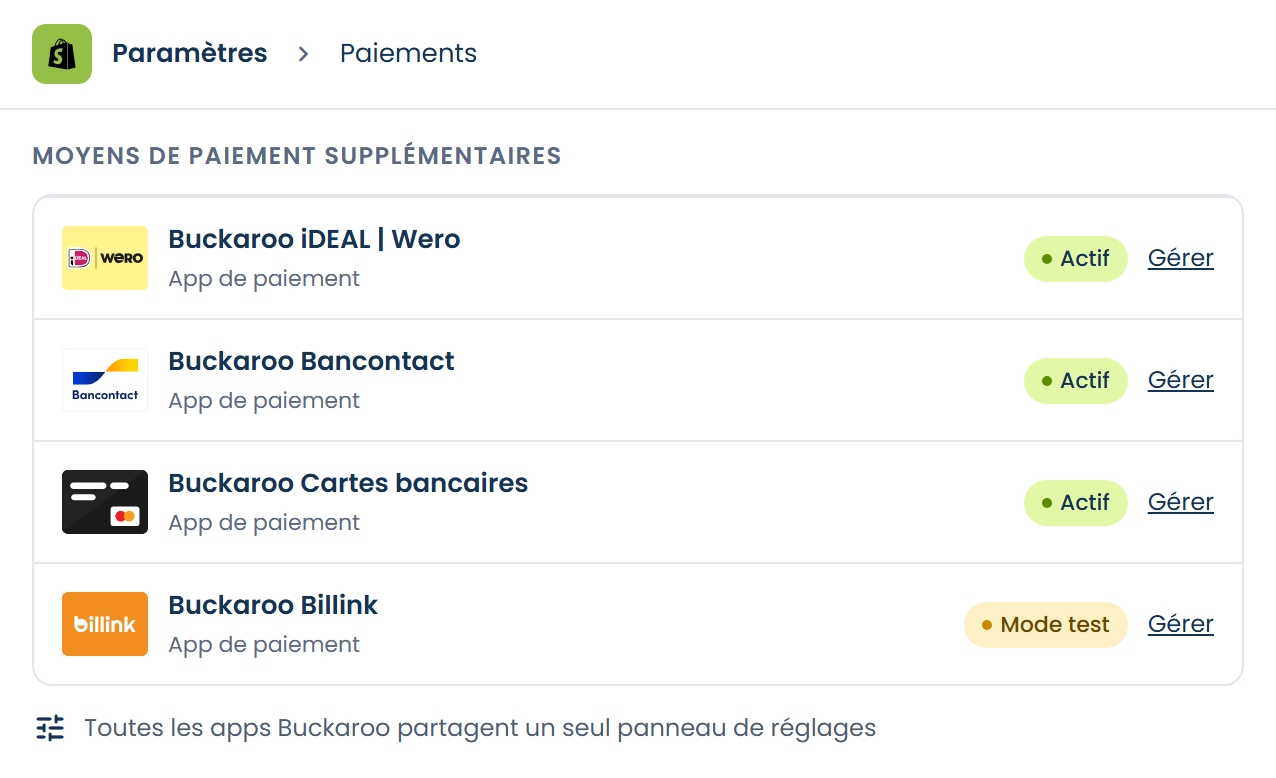
Une app par moyen de paiement
Choisissez exactement les moyens de paiement qu'il vous faut
Shopify fonctionne avec une app de paiement distincte pour chaque moyen de paiement. Vous n'installez que ce dont vous avez besoin, puis vous gérez tout depuis un seul panneau de paramètres Buckaroo.
- Vous saisissez vos données une seule fois
- Activation, désactivation ou mode test par moyen de paiement
- Plusieurs boutiques Shopify depuis un seul panneau
Ce que les apps font pour vous

Tous les moyens de paiement courants
Des moyens de paiement locaux et internationaux avec un seul compte Buckaroo, des cartes de crédit à iDEAL | Wero, Bancontact, In3 et Billink. Pour vos clients au Luxembourg, en Belgique, aux Pays-Bas et au-delà.


Remboursements depuis Shopify
Remboursez en tout ou en partie directement depuis la commande, dans l'administration de votre boutique Shopify.

Plusieurs boutiques, un seul panneau
Gérez toutes vos boutiques Shopify depuis le même panneau Buckaroo, chacune avec sa propre Store key.

Plusieurs devises
Les apps prennent en charge les boutiques Shopify qui vendent dans plusieurs devises.

Toujours la dernière version
Les apps fonctionnent en ligne : vous recevez les mises à jour automatiquement.











Comment activer les apps
1
Installez les apps
Installez l'app Buckaroo de chaque moyen de paiement que vous souhaitez proposer.
2
Connectez votre compte
Allez dans Paramètres → Paiements, choisissez une app Buckaroo et ouvrez Plus d'actions → Gérer. Saisissez votre Store key et votre Secret key, puis cliquez sur Test Connection.
3
Activez vos moyens de paiement
Activez chaque moyen de paiement sous Paramètres → Paiements, si vous le souhaitez d'abord en mode test.
De quoi avez-vous besoin ?
- Un compte Buckaroo
- Une boutique Shopify
- Une Store key distincte par boutique Shopify
Questions fréquentes
Comment ajouter des moyens de paiement à Shopify ?
Installez depuis le Shopify App Store l'app Buckaroo du moyen de paiement voulu, par exemple l'app Buckaroo pour iDEAL | Wero pour vos clients des Pays-Bas, et connectez-la avec votre Store key et votre Secret key. Activez ensuite le moyen de paiement sous Paramètres → Paiements, si vous le souhaitez d'abord en mode test.
Pourquoi y a-t-il une app distincte par moyen de paiement ?
Shopify traite chaque moyen de paiement comme une app de paiement distincte. Toutes les apps Buckaroo partagent un même panneau de paramètres : vous ne saisissez donc vos données qu'une seule fois.
Où trouver les paramètres Buckaroo ?
Dans l'administration Shopify, allez dans Paramètres → Paiements, choisissez une app Buckaroo installée et ouvrez Plus d'actions → Gérer.
Où trouver ma Store key et ma Secret key ?
Connectez-vous à votre environnement Buckaroo. Sous Settings → API Keys, vous trouverez les données à saisir dans le panneau.
L'utilisation des apps entraîne-t-elle des frais ?
Les apps elles-mêmes sont gratuites. Pour les transactions effectuées via les apps Shopify, nous facturons 0,35 % par transaction, en plus des frais de transaction standard de votre abonnement pour chaque moyen de paiement.
Comment rembourser un client ?
Lancez le remboursement depuis la commande dans l'administration Shopify, avec le paiement d'origine comme moyen de remboursement. Vous pouvez rembourser le montant total ou une partie.
Les apps prennent-elles en charge plusieurs devises ?
Oui. Les apps Buckaroo fonctionnent aussi dans les boutiques Shopify qui vendent en plusieurs devises.
Puis-je utiliser les apps pour des abonnements ou dans Shopify POS ?
Non. Les apps sont conçues pour le checkout en ligne. Les paiements récurrents et les abonnements ne sont pas pris en charge.
Test Connection échoue. Que faire ?
Le plus souvent, un espace a été copié avec la clé, ou la clé appartient à une autre boutique Buckaroo. Copiez à nouveau votre Store key et votre Secret key depuis l'environnement Buckaroo.
J'ai plusieurs boutiques Shopify. À quoi dois-je faire attention ?
Choisissez la bonne boutique via Select Store, en haut à gauche du panneau, et utilisez une Store key distincte par boutique. Sinon, toutes les transactions arrivent sous une seule boutique Buckaroo.
Pourquoi un moyen de paiement n'apparaît-il pas dans mon checkout ?
Vérifiez que l'app est installée et activée sous Paramètres → Paiements, et que le moyen de paiement est actif dans votre environnement Buckaroo.
Vous ne trouvez pas votre question ?
La documentation contient toutes les réponses. Vous pouvez aussi poser votre question à notre support technique.
Une autre plateforme ?
Vous voulez en savoir plus sur ce plugin de boutique en ligne ?
Nos spécialistes sont à votre disposition pour répondre à toutes vos questions. Remplissez le formulaire et nous vous contacterons dans les plus brefs délais.
