App pour Lightspeed
Recevez des paiements dans votre boutique en ligne Lightspeed
Activez la Buckaroo Payments App depuis le Lightspeed App Store et proposez à vos clients les cartes de crédit, iDEAL | Wero, Bancontact, Klarna, In3, Billink et bien d'autres moyens de paiement.
- Aucune installation sur votre propre serveur
- Support technique

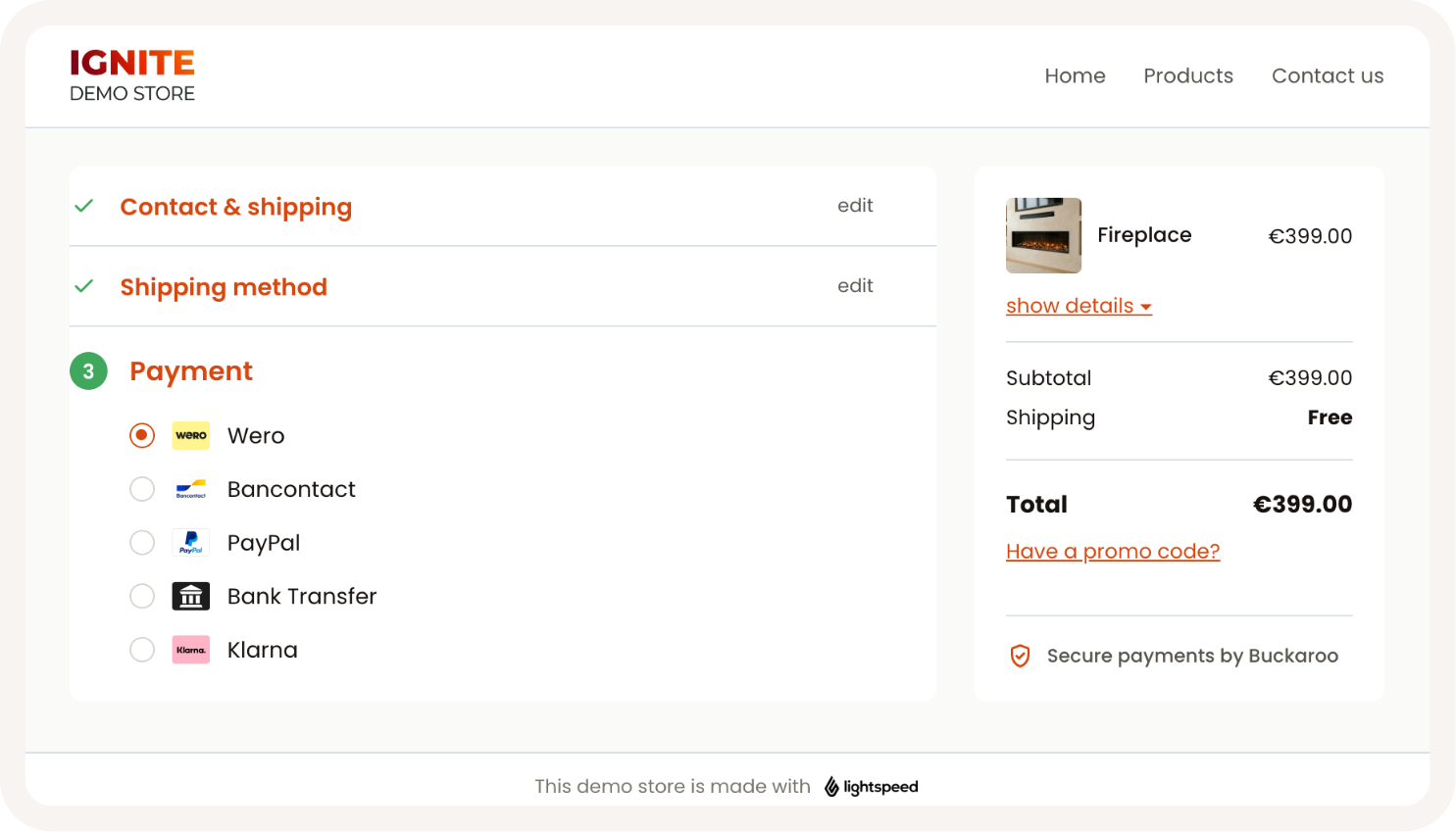
Dans votre checkout Lightspeed
Un paiement familier dans votre propre checkout
Vos clients voient les moyens de paiement Buckaroo comme des options familières dans le checkout standard de Lightspeed, chacun avec son propre logo. Vous choisissez vous-même dans l'app Buckaroo quels moyens afficher et comment.
- Chaque moyen de paiement en mode live, test ou désactivé
- Un ordre d'affichage propre à chaque pays
- Un montant de commande minimum et maximum par moyen de paiement
Ce que l'app fait pour vous

Tous les moyens de paiement populaires
Des moyens de paiement locaux et internationaux dans une seule app, des cartes de crédit et wallets à iDEAL | Wero, Bancontact et Klarna. Pour vos clients au Luxembourg, en Belgique, aux Pays-Bas et au-delà.


Un statut de commande toujours à jour
Buckaroo met automatiquement à jour le statut de paiement de vos commandes dans Lightspeed.

Remboursement par note de crédit
Créez une note de crédit dans Lightspeed : le remboursement passe automatiquement par Buckaroo.

Logos de paiement en pied de page
Affichez automatiquement les moyens de paiement que vous proposez, avec un seul script.

Toujours la dernière version
L'app fonctionne en ligne : vous recevez automatiquement les mises à jour et les nouveaux moyens de paiement.
- Alipay
- Apple Pay
- Bancontact
- Belfius
- Billink
- Bizum
- Blik
- Cartes de crédit et de débit
- EPS
- Cartes cadeaux
- Google Pay
- iDEAL | Wero
- In3
- KBC
- Klarna
- MB WAY
- Multibanco
- Virement bancaire
- Pay by Bank
- PayPal
- PayPerEmail
- Przelewy24
- Riverty
- Prélèvement SEPA
- Swish
- Trustly
- Twint
- WeChat Pay
- Wero
Activer l'app
1
Installez l'app
Installez la Buckaroo Payments App via le Lightspeed App Store, ou recherchez Buckaroo sous Apps dans votre back-office Lightspeed.
2
Autorisez l'accès et inscrivez-vous
Donnez à l'app l'accès à votre boutique et créez un compte sur lightspeed.buckaroo.io.
3
Connectez votre compte et activez vos moyens de paiement
Saisissez votre Store key et votre Secret key sous Paramètres, puis passez vos moyens de paiement en mode live ou test.
De quoi avez-vous besoin ?
- Un compte Buckaroo
- Une boutique Lightspeed eCom
- Plusieurs boutiques ? Une Store key distincte par boutique
Questions fréquentes
L'app est-elle payante ?
L'app elle-même est gratuite. Les transactions sont facturées selon les Tarifs de votre contrat Buckaroo.
Dois-je installer quelque chose sur mon serveur ?
Non. Vous installez l'app depuis le Lightspeed App Store et gérez les paramètres en ligne sur lightspeed.buckaroo.io.
Où trouver ma Store key et ma Secret key ?
Connectez-vous à votre environnement Buckaroo. Sous Settings → API Keys, vous trouverez les données à saisir dans l'application.
Puis-je tester avant la mise en ligne ?
Oui. Passez les moyens de paiement en mode test, effectuez quelques paiements de test, puis passez en mode live.
Comment rembourser un client ?
Créez une note de crédit dans votre back-office Lightspeed. Si le remboursement automatique est activé dans l'application, le remboursement passe directement par Buckaroo.
Puis-je modifier le nom d'un moyen de paiement ?
Oui. Dans l'application, vous donnez à chaque moyen de paiement le nom que vos clients voient au moment de payer.
Comment afficher les logos de paiement dans mon pied de page ?
Ajoutez le script de Buckaroo sous Settings → Web Extras → Custom Head Code dans votre back-office Lightspeed. La marche à suivre est décrite dans la documentation.
Pourquoi un moyen de paiement n'apparaît-il pas au moment du paiement ?
Vérifiez que le moyen de paiement est actif dans votre environnement Buckaroo et qu'il est réglé sur live ou test dans l'application. Consultez ensuite ses paramètres : les pays configurés et les montants minimum et maximum masquent un moyen de paiement sans que votre client en soit averti.
J'ai plusieurs boutiques. À quoi dois-je faire attention ?
Lors de l'installation, sélectionnez la bonne boutique en haut à gauche de votre back-office Lightspeed. Chaque boutique reçoit sa propre Store key.
Vous ne trouvez pas votre question ?
La documentation contient toutes les réponses. Vous pouvez aussi poser votre question à notre support technique.
Une autre plateforme ?
Vous voulez en savoir plus sur ce plugin de boutique en ligne ?
Nos spécialistes sont à votre disposition pour répondre à toutes vos questions. Remplissez le formulaire et nous vous contacterons dans les plus brefs délais.
