App pour Ecwid
Recevez des paiements dans votre boutique en ligne Ecwid
Installez la Buckaroo Payments App dans votre boutique Ecwid et proposez à vos clients les cartes de crédit, Apple Pay, Google Pay, iDEAL | Wero, Bancontact et bien d'autres.
- Aucune installation sur votre propre serveur
- Assistance technique

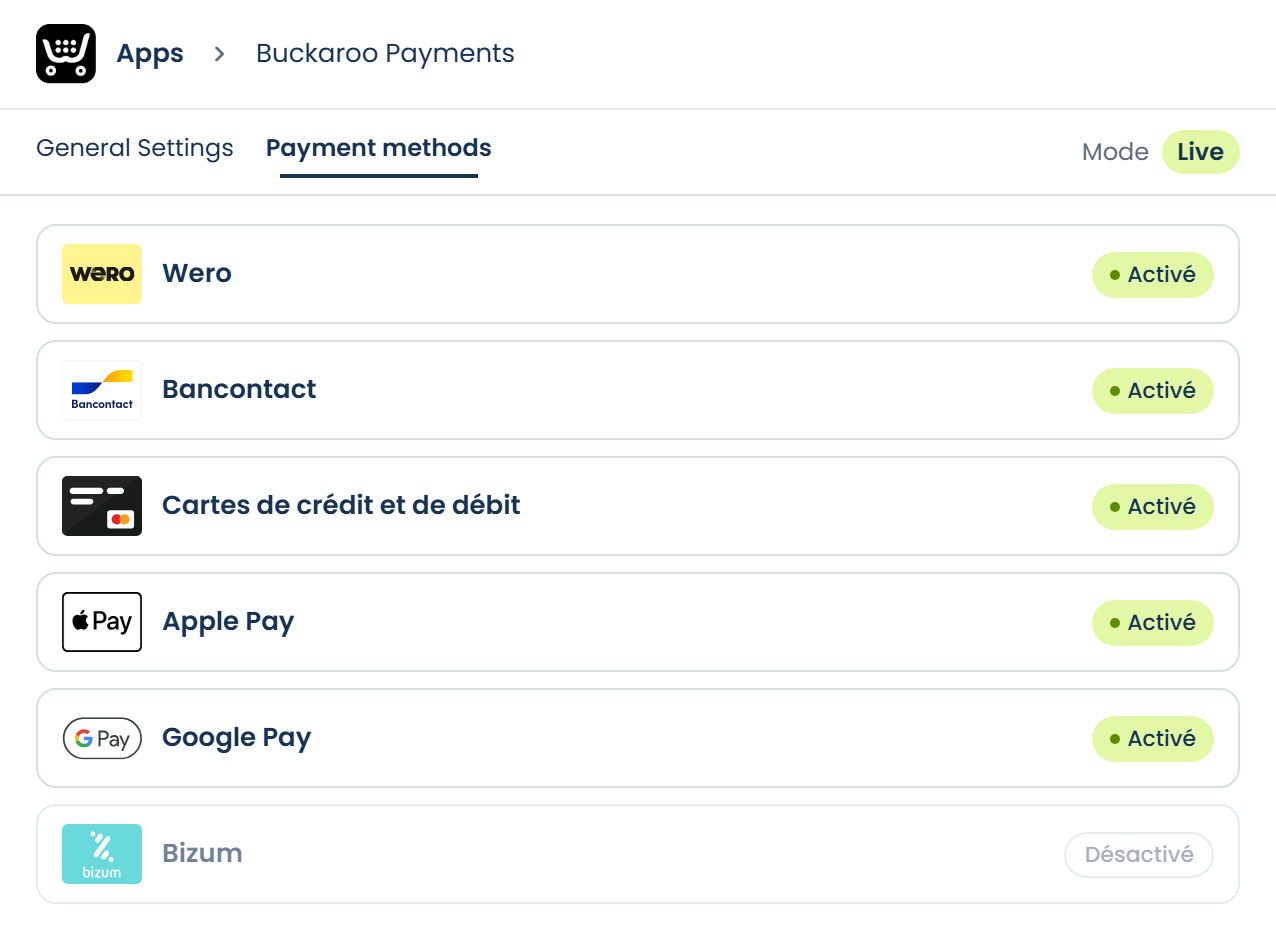
Tout dans une seule app
Vos moyens de paiement sous contrôle
Dans l'app Buckaroo, vous gérez tous les paramètres de paiement de votre boutique Ecwid à un seul endroit. Sans code ni serveur : il suffit d'ouvrir l'app et de la configurer.
- Chaque moyen de paiement activé ou désactivé séparément
- Toute votre boutique en ligne testée d'abord dans une sandbox
- Un libellé reconnaissable sur le relevé bancaire
Ce que l'app fait pour vous

Tous les moyens de paiement courants
Des moyens de paiement locaux et internationaux dans une seule app, des cartes de crédit, Apple Pay, Google Pay et PayPal à iDEAL | Wero et Bancontact. Pour vos clients au Luxembourg, aux Pays-Bas, en Belgique et au-delà.


Un statut de commande toujours à jour
Buckaroo met automatiquement à jour le statut de paiement de vos commandes dans Ecwid.

Activation simple par moyen de paiement
Activez ou désactivez chaque moyen de paiement séparément. Le mode test ou live se règle en une fois pour toute votre boutique en ligne.

Reconnaissable sur le relevé
Définissez vous-même le libellé que vos clients voient sur leur relevé bancaire, par exemple avec le numéro de commande et le nom de votre boutique en ligne.

Toujours la dernière version
L'app fonctionne en ligne : vous recevez automatiquement les mises à jour et les nouveaux moyens de paiement.
- Alipay
- Apple Pay
- Bancontact
- Belfius
- Bizum
- Blik
- Cartes de crédit et de débit
- EPS
- Cartes cadeaux
- Google Pay
- iDEAL | Wero
- KBC
- MB WAY
- Multibanco
- Virement bancaire
- Pay by Bank
- PayPal
- Przelewy24
- Swish
- Trustly
- Twint
- WeChat Pay
- Wero
Activer l'app
1
Installez l'app
Installez la Buckaroo Payments App via l'Ecwid App Market. Vous la retrouvez ensuite dans l'administration Ecwid sous Apps → My apps.
2
Connectez votre compte
Ouvrez l'app, allez dans General Settings et saisissez votre Store key et votre Secret key. Vous les trouvez dans votre environnement Buckaroo.
3
Activez vos moyens de paiement
Activez les moyens de paiement que vous souhaitez proposer, testez avec Mode sur Test, puis passez Mode sur Live.
De quoi avez-vous besoin ?
- Un compte Buckaroo
- Une boutique Ecwid
- Un abonnement actif par moyen de paiement
Questions fréquentes
L'app est-elle payante ?
L'app elle-même ne vous coûte rien. Pour les transactions, les Tarifs de votre contrat Buckaroo s'appliquent.
Dois-je installer quelque chose sur mon serveur ?
Non. Vous installez l'app via l'Ecwid App Market et gérez tout dans l'administration Ecwid sous Apps → My apps.
Où trouver ma Store key et ma Secret key ?
Connectez-vous à votre environnement Buckaroo. Sous Settings → API Keys, vous trouverez les données à saisir dans l'app.
Puis-je tester avant de passer en production ?
Oui. Dans les paramètres, réglez Mode sur Test. Lors du passage en caisse, vous serez alors redirigé vers un environnement sandbox, où vous pourrez parcourir différents scénarios de test. Réglez ensuite Mode sur Live.
Puis-je passer un seul moyen de paiement en mode test ?
Non. Vous activez ou désactivez chaque moyen de paiement séparément, mais le mode test ou live se règle pour l'ensemble de votre boutique en ligne, avec le paramètre Mode.
Quelles marques de cartes puis-je accepter ?
Vous le choisissez dans l'app, sous Cartes de crédit et de débit. Lors du paiement, votre client choisit la carte de crédit, puis sélectionne la marque sur la page de paiement de Buckaroo.
Que voient mes clients sur leur relevé bancaire ?
La description que vous définissez dans l'app. Indiquez-y par exemple le numéro de commande et le nom de votre boutique en ligne, afin que vos clients reconnaissent le paiement.
Comment mes clients paient-ils avec Apple Pay ou Google Pay ?
Vos clients choisissent Apple Pay ou Google Pay au moment du paiement, comme tout autre moyen de paiement. Ils finalisent ensuite le paiement sur la page de paiement de Buckaroo.
Pourquoi un moyen de paiement n'apparaît-il pas lors du paiement ?
Vérifiez que le moyen de paiement est actif dans votre environnement Buckaroo et qu'il est activé dans l'app. Un moyen de paiement peut aussi être masqué si la devise ou le pays du client ne correspond pas à ce moyen.
Où retrouver l'app après l'installation ?
Dans votre administration Ecwid, allez dans Applications → Mes applications et ouvrez Buckaroo Payments.
Vous ne trouvez pas votre question ?
Vous trouverez toutes les réponses dans la documentation. Vous pouvez aussi poser votre question à notre support technique.
Une autre plateforme ?
Vous voulez en savoir plus sur ce plugin de boutique en ligne ?
Nos spécialistes sont à votre disposition pour répondre à toutes vos questions. Remplissez le formulaire et nous vous contacterons dans les plus brefs délais.
