App für Zapier
Zahlungslinks erstellen mit Zapier
Mit der Buckaroo-App für Zapier erstellen Sie aus jedem Zap einen Zahlungslink. So wird aus einem ausgefüllten Formular, einer neuen Zeile in einer Tabelle oder einem Kunden in Ihrem CRM automatisch eine Zahlungsaufforderung.
- Kein Code nötig
- Kein Online-Shop nötig
- Technischer Support

Ohne Code, ohne Online-Shop
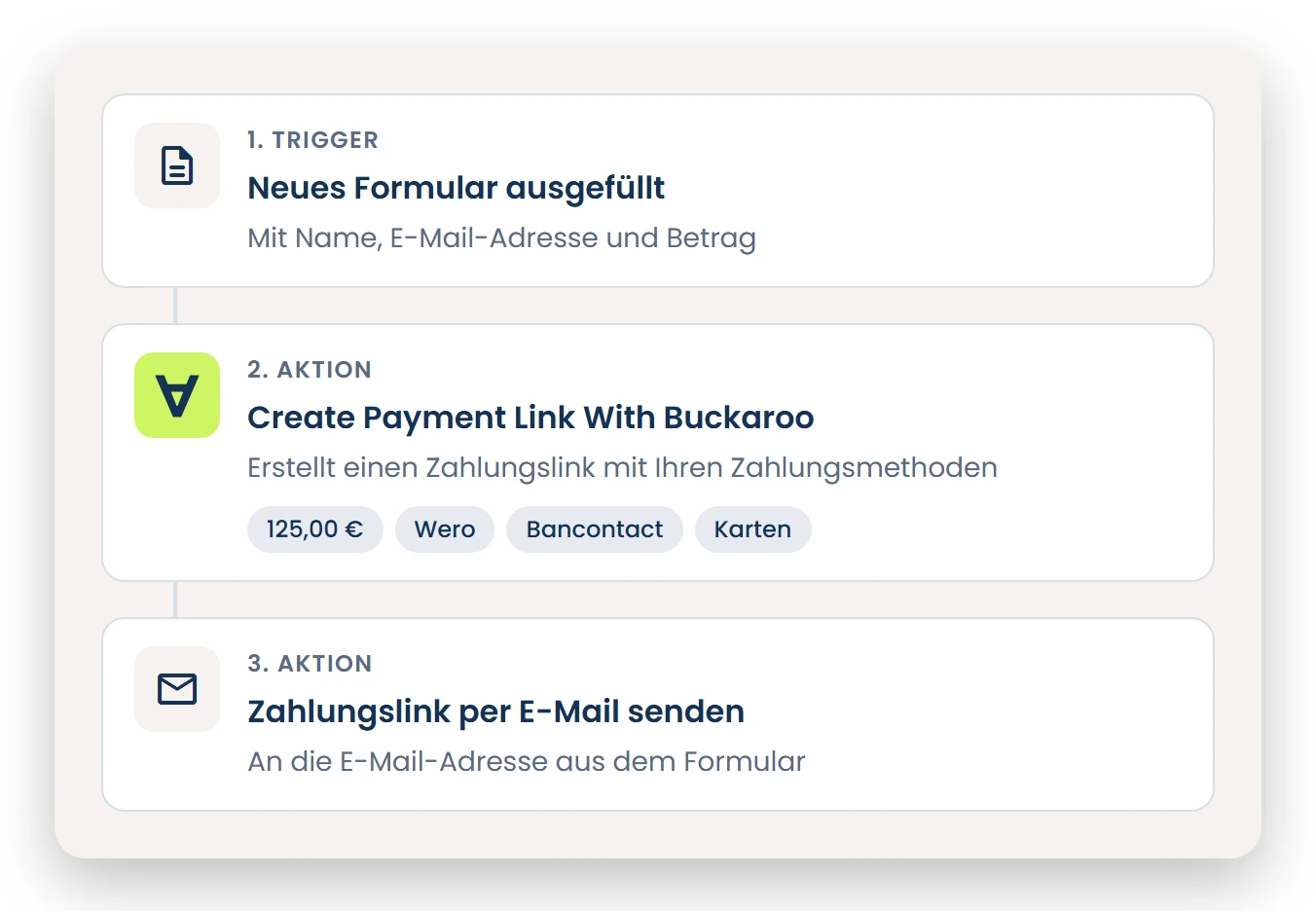
So funktioniert ein Zap mit Buckaroo
1
Ein Trigger startet Ihren Zap
Zum Beispiel ein ausgefülltes Formular, eine neue Zeile in einer Tabelle oder ein neuer Kunde in Ihrem CRM.
2
Buckaroo erstellt einen Zahlungslink
Die Aktion Create Payment Link With Buckaroo sendet den Betrag, die Währung und die zugelassenen Zahlungsmethoden an Buckaroo.
3
Der Link geht an Ihren Kunden
Ein weiterer Schritt in Ihrem Zap versendet den Zahlungslink, zum Beispiel per E-Mail.
4
Ihr Kunde bezahlt
Der Link öffnet eine Zahlungsseite von Buckaroo. Buckaroo sendet das Ergebnis als Push-Nachricht an die Push URL, die Sie festlegen.
Das übernimmt die App für Sie

Zahlungsmethoden pro Zap
Legen Sie pro Aktion fest, welche Zahlungsmethoden Ihr Kunde nutzen darf, von Bancontact und Wero bis zu Kreditkarten, Apple Pay und Paypal. Ihr Kunde wählt selbst eine davon auf der Zahlungsseite von Buckaroo.


Kein Code, kein Online-Shop
Gehen Ihre Bestellungen über ein Formular, eine Tabelle oder Ihr CRM ein? Dann macht ein Zap daraus automatisch eine Zahlungsaufforderung.

Erst sicher testen
Der Testmodus ist standardmäßig aktiviert. So erstellen Sie zuerst Links, über die kein echtes Geld eingezogen wird, und schalten ihn aus, sobald alles funktioniert.

Ihre eigenen Referenzen
Ihre Bestell- und Rechnungsnummer kommen in der Push-Nachricht zurück. So ordnen Sie jede Zahlung dem zu, was sie ausgelöst hat.

Auf den Zahlungsstatus reagieren
Nutzen Sie einen zweiten Zap mit Zapier Webhooks, um das Ergebnis zu verarbeiten, zum Beispiel um eine Zeile als bezahlt zu markieren.
- Alipay
- American Express
- Apple Pay
- Bancontact
- Belfius
- Bizum
- Blik
- Boekenbon
- Carte Bancaire
- Carte Bleue
- Dankort
- EPS
- Fashion Cheque
- Fashion Giftcard
- iDEAL | Wero
- Klarna
- Maestro
- Mastercard
- MB WAY
- Multibanco
- Nationale Bioscoopbon
- Nexi
- Überweisung
- Pay by Bank
- PayPal
- Postepay
- Przelewy24
- Swish
- Trustly
- Twint
- Visa
- Visa Electron
- VPay
- VVV Giftcard
- Online-Shop-Geschenkkarte
- WeChat Pay
- Wero
- YourGift Card
So verbinden Sie die App
1
Buckaroo zum Zap hinzufügen
Suchen Sie Buckaroo in Zapier und wählen Sie die Aktion Create Payment Link With Buckaroo als Schritt in Ihrem Zap.
2
Konto verbinden
Verbinden Sie Buckaroo mit Ihrem Store key und Secret key. Beide finden Sie in Buckaroo Plaza.
3
Aktion ausfüllen und testen
Legen Sie Betrag, Währung, Zahlungsmethoden und Ihre Push URL fest. Testen Sie im Testmodus und schalten Sie den Testmodus aus, sobald alles funktioniert.
Was brauchen Sie?
- Ein Buckaroo-Konto
- Ein Zapier-Konto mit einem Abo, das die Apps unterstützt, die Sie verbinden möchten
- Ihren Store key und Secret key aus Buckaroo Plaza
- Mindestens eine aktive Zahlungsmethode
Häufige Fragen
Was genau erstellt die App?
Einen Zahlungslink. Sie senden den Link an Ihren Kunden. Er wählt auf einer Zahlungsseite von Buckaroo aus den Zahlungsmethoden, die Sie im Zap zugelassen haben.
Brauche ich einen Online-Shop?
Nein. Bestellungen können auch über ein Formular, eine Tabelle oder Ihr CRM eingehen. Ein Zap macht daraus eine Zahlungsaufforderung.
Wo finde ich meinen Store Key und Secret Key?
Melden Sie sich in Ihrer Buckaroo-Umgebung an. Dort finden Sie unter Settings → API Keys die Daten, mit denen Sie Buckaroo mit Zapier verbinden.
Kann ich die Aktion auch aus KI-Tools oder Code heraus nutzen?
Ja. Zapier bietet die Aktion auch über seinen MCP-Server und sein SDK an. Beides wird von Zapier bereitgestellt und dokumentiert.
Kann ein Zap starten, wenn eine Zahlung eingeht?
Nicht direkt, denn die App hat zwar eine Aktion, aber keine Trigger. Verwenden Sie einen Catch Hook von Zapier Webhooks als Push URL und starten Sie damit einen zweiten Zap. Zapier Webhooks ist in den kostenpflichtigen Abonnements von Zapier enthalten.
Kann ein Zahlungslink mehrere Zahlungsmethoden anbieten?
Ja. Sie wählen in der Aktion eine oder mehrere Zahlungsmethoden aus. Ihr Kunde wählt selbst eine davon auf der Zahlungsseite von Buckaroo.
Kann ich über Zapier erstatten oder stornieren?
Nein. Rückerstattungen und Stornierungen erledigen Sie in Buckaroo Plaza oder über die Buckaroo API.
Warum sehe ich eine Zahlungsmethode nicht auf der Zahlungsseite?
Eine Methode erscheint nur, wenn sie in Ihrer Buckaroo-Umgebung aktiv ist und in der Aktion ausgewählt wurde. Prüfen Sie auch, ob die Methode die Währung unterstützt, die Sie mitsenden.
Warum erhalte ich keinen Zahlungsstatus?
Das Ergebnis geht an die Push URL, die Sie in der Aktion eintragen. Diese richten Sie selbst ein, zum Beispiel mit einem Catch Hook von Zapier Webhooks oder einem Endpoint auf Ihrem eigenen Server.
Warum wird kein echtes Geld eingezogen?
Wahrscheinlich ist der Testmodus noch aktiv. Er ist standardmäßig eingeschaltet. Schalten Sie ihn aus, sobald Ihr Zap so funktioniert, wie Sie es möchten.
Ihre Frage ist nicht dabei?
In der Dokumentation finden Sie alle Antworten, oder stellen Sie Ihre Frage an unseren technischen Support.
Andere Plattform?
Möchten Sie mehr über dieses Webshop-Plug-in erfahren?
Unsere Spezialisten sind bereit, all Ihre Fragen zu beantworten. Füllen Sie das Formular aus und wir werden Sie so schnell wie möglich kontaktieren.


