App für BigCommerce
Zahlungen in Ihrem BigCommerce-Online-Shop empfangen
Installieren Sie das Buckaroo Payment Gateway aus dem BigCommerce Marketplace und bieten Sie Ihren Kunden Bancontact, Wero, Kreditkarten und mehr an, in allen Ihren Verkaufskanälen.
- Keine Installation auf Ihrem eigenen Server
- Technischer Support

Alles in einer App
Ihre Zahlungsmethoden im Griff
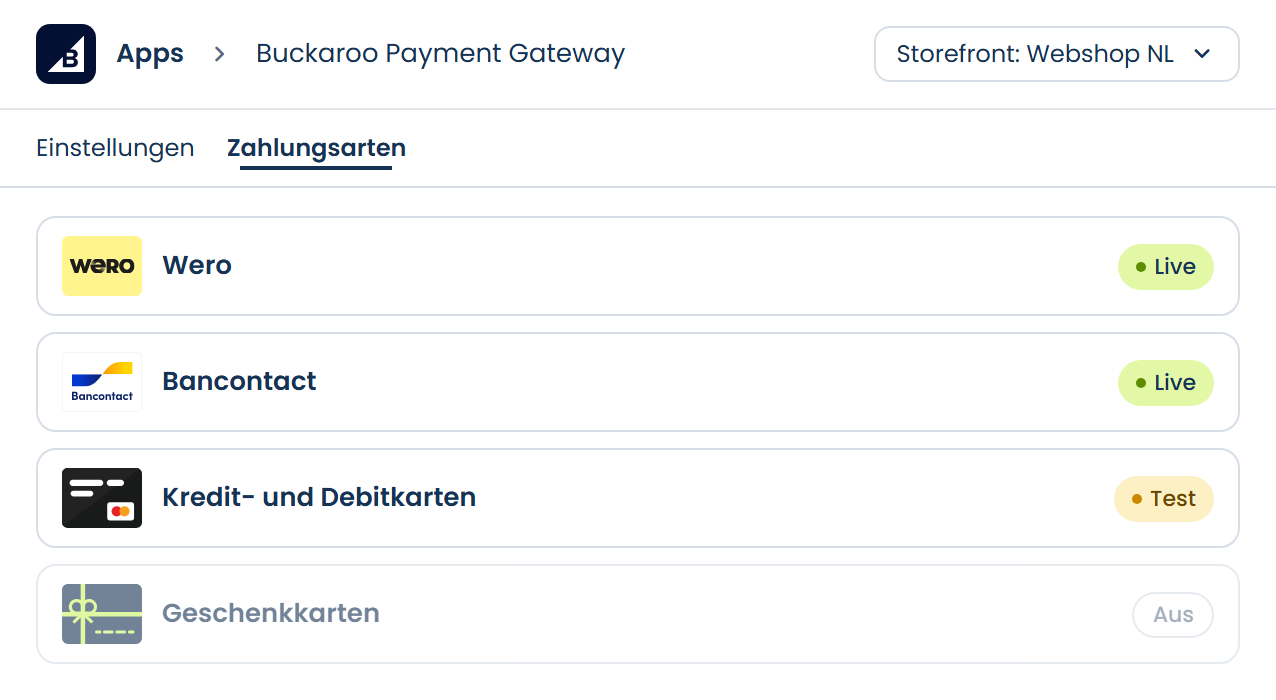
In der Buckaroo-App verwalten Sie die Zahlungseinstellungen aller Ihrer BigCommerce-Kanäle an einem Ort. Kein Code, kein Server: einfach öffnen und einrichten.
- Jede Zahlungsmethode live, im Test oder deaktiviert
- Pro Storefront eigene Zahlungsmethoden
- Reihenfolge Ihrer Zahlungsmethoden selbst festlegen
Das erledigt die App für Sie

Alle gängigen Zahlungsmethoden
Lokale und internationale Methoden in einer App, von Bancontact und Wero bis zu Kreditkarten. Für Kunden in Belgien, den Niederlanden und darüber hinaus.


Live, Test oder aus pro Methode
Schalten Sie jede Zahlungsmethode einzeln live, in den Testmodus oder aus.

Pro Storefront einstellbar
Sie haben mehrere Storefronts? Bieten Sie pro Storefront eigene Zahlungsmethoden an.

Reihenfolge selbst festlegen
Legen Sie fest, in welcher Reihenfolge Ihre Zahlungsmethoden im Checkout erscheinen.

Checkout nach Maß
Fügen Sie Ihrem Checkout eigenes JavaScript oder CSS hinzu und legen Sie eigene Return-URLs fest.
Hosted Fields
Kartenzahlungen ohne Umweg
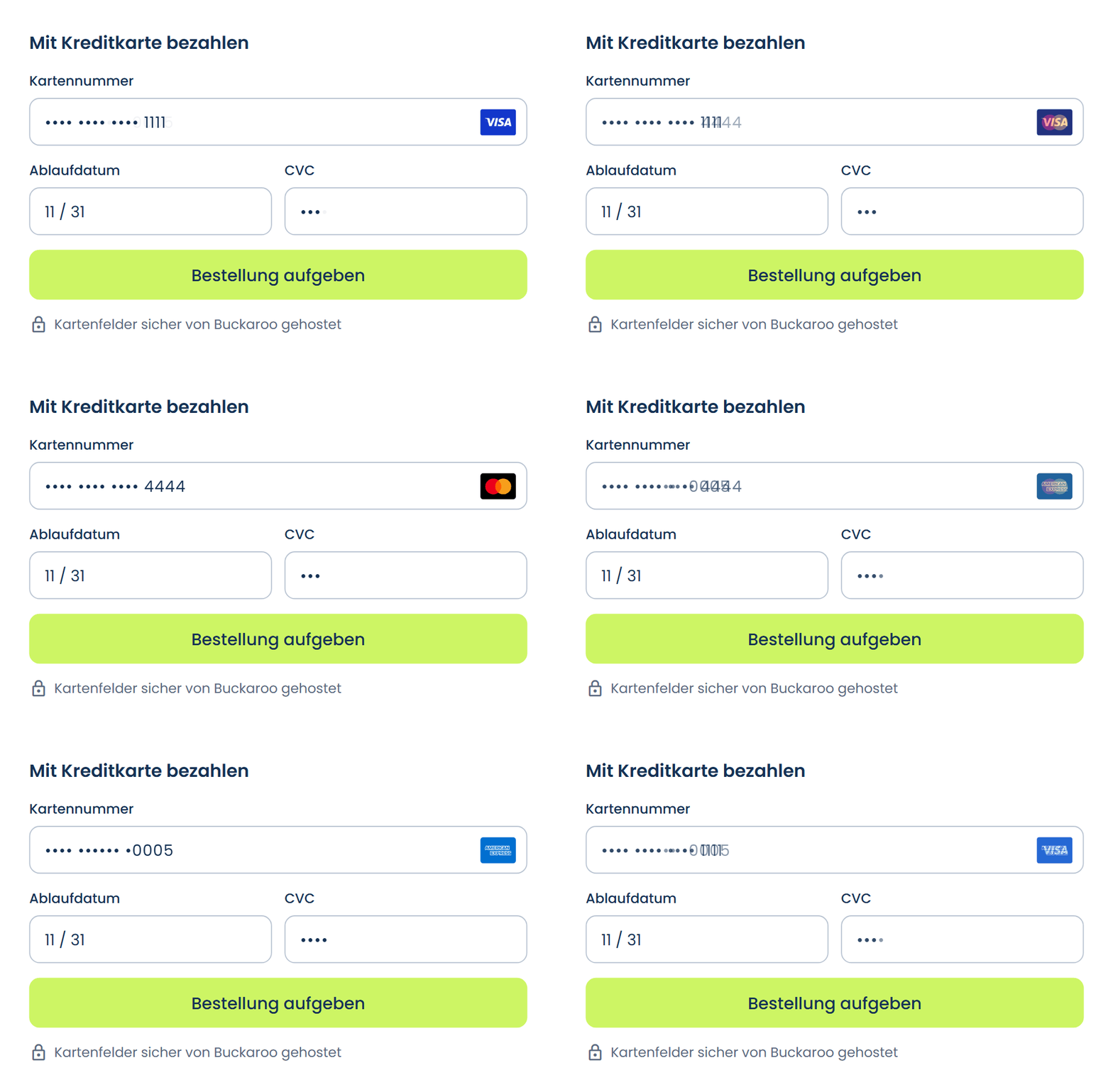
Ihre Kunden geben ihre Kartendaten sicher direkt in Ihrem eigenen Checkout ein. Sie werden nicht auf eine separate Zahlungsseite weitergeleitet, so geht das Bezahlen schneller und reibungsloser.
Mehr über Hosted Fields →
- Alipay
- American Express
- Apple Pay
- Bancontact
- Belfius
- Billink
- Bizum
- Carte Bleue
- Cartes Bancaires
- Credit Management
- Dankort
- EPS
- Geschenkkarten
- Google Pay
- iDEAL | Wero
- In3
- KBC
- Klarna
- Maestro
- Mastercard
- Nexi
- Überweisung
- Pay by Bank
- PayPal
- PayPerEmail
- Postepay
- Przelewy24
- Riverty
- Swish
- Trustly
- Twint
- Visa
- Visa Electron
- VPAY
- WeChat Pay
- Wero
So aktivieren Sie die App
1
App installieren
Installieren Sie die App über den BigCommerce Marketplace oder gehen Sie in Ihrer BigCommerce-Verwaltung zu Apps → Marketplace und suchen Sie nach Buckaroo.
2
Konto verbinden
Öffnen Sie die App über Apps → My Apps und geben Sie unter General Settings Ihren Store Key und Secret Key ein. Diese finden Sie in Ihrer Buckaroo-Umgebung.
3
Zahlungsmethoden aktivieren
Stellen Sie für jede Zahlungsmethode den Modus auf Test oder Live und legen Sie die Reihenfolge in Ihrem Checkout fest.
Was brauchen Sie?
- Ein Buckaroo-Konto
- Einen aktiven BigCommerce-Online-Shop
- Ein aktives Abonnement pro Zahlungsmethode
Häufig gestellte Fragen
Ist die App mit Kosten verbunden?
Die App selbst ist kostenlos. Für Transaktionen gelten die Preise aus Ihrem Buckaroo-Vertrag.
Muss ich etwas auf meinem Server installieren?
Nein. Sie installieren die App aus dem BigCommerce Marketplace und verwalten alles online.
Wo finde ich meinen Store key und Secret key?
Melden Sie sich in Ihrer Buckaroo-Umgebung an. Dort finden Sie unter Einstellungen → API Keys die Daten, die Sie in der App eintragen.
Kann ich testen, bevor ich live gehe?
Ja. Stellen Sie eine Zahlungsmethode auf den Testmodus und führen Sie einige Testzahlungen durch. Solange sich eine Methode im Testmodus befindet, sehen Sie oben auf der Seite einen Hinweis. Stellen Sie die Methode danach auf live.
Kann ich pro Storefront andere Zahlungsmethoden anbieten?
Ja. Sie aktivieren Zahlungsmethoden pro Storefront. Die Storefront, an der Sie gerade arbeiten, sehen Sie oben im Menü der App.
Kann ich Kartenzahlungen erst reservieren und später erfassen?
Ja. Bei Kredit- und Debitkarten können Sie Reservierung und Erfassung trennen. Die Zahlung wird dann beim Bezahlen reserviert, und Sie erfassen sie später.
Kann ich die Reihenfolge der Zahlungsmethoden festlegen?
Ja. In der App legen Sie die Zahlungsmethoden in der Reihenfolge fest, in der sie in Ihrem Checkout erscheinen.
Welche Kartenmarken akzeptiere ich?
Das wählen Sie in der App in den Einstellungen von Kredit- und Debitkarten. Achten Sie darauf, dass die Kartenmarken auch in Ihrem Buckaroo-Konto aktiv sind.
Warum sehe ich eine Zahlungsmethode nicht in meinem Checkout?
Prüfen Sie, ob die Methode in Ihrer Buckaroo-Umgebung aktiv ist und in der App auf live oder test steht. Kontrollieren Sie danach die Länder sowie den Mindest- und Höchstbetrag in den Einstellungen der Methode: Diese blenden eine Methode aus, ohne dass Ihr Kunde einen Hinweis sieht.
Meine Daten stimmen nicht. Was nun?
Oft ist beim Kopieren ein Leerzeichen mitgekommen. Kopieren Sie Ihren Store key und Secret key erneut aus der Buckaroo-Umgebung.
Wo finde ich die App nach der Installation?
Gehen Sie in Ihrer BigCommerce-Verwaltung zu Apps → My Apps und öffnen Sie Buckaroo Payment Gateway.
Ihre Frage ist nicht dabei?
In der Dokumentation finden Sie alle Antworten, oder Sie wenden sich mit Ihrer Frage an unseren technischen Support.
Andere Plattform?
Möchten Sie mehr über dieses Webshop-Plug-in erfahren?
Unsere Spezialisten sind bereit, all Ihre Fragen zu beantworten. Füllen Sie das Formular aus und wir werden Sie so schnell wie möglich kontaktieren.


