Apps für Shopify
Zahlungen in Ihrem Shopify-Shop empfangen
Installieren Sie die Buckaroo-Apps für die Zahlungsmethoden, die Sie anbieten möchten, und akzeptieren Sie Bancontact, iDEAL | Wero, Kreditkarten und mehr in Ihrem Shopify-Checkout.
- Keine Installation auf Ihrem eigenen Server
- Technischer Support

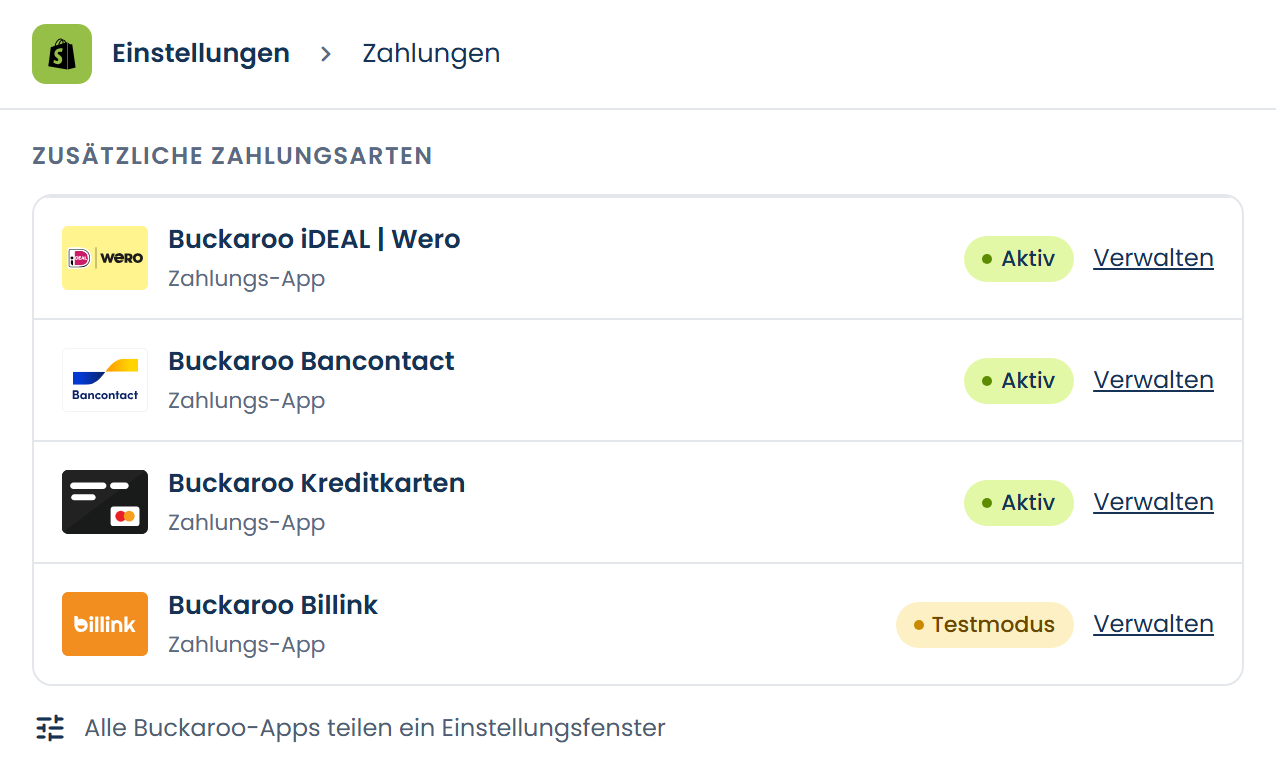
Eine App pro Zahlungsmethode
Wählen Sie genau die Methoden, die Sie brauchen
Shopify arbeitet mit einer eigenen Zahlungs-App pro Zahlungsmethode. Sie installieren nur, was Sie brauchen, und verwalten danach alles in einem Buckaroo-Einstellungsbereich.
- Ihre Daten geben Sie nur einmal ein
- Jede Zahlungsmethode einzeln aktivieren, deaktivieren oder im Testmodus betreiben
- Mehrere Shopify-Shops in einem Bereich
Das erledigen die Apps für Sie

Alle gängigen Zahlungsmethoden
Lokale und internationale Methoden mit einem Buckaroo-Konto, von Bancontact und iDEAL | Wero bis Kreditkarten, In3 und Billink. Für Kunden in Belgien, den Niederlanden und darüber hinaus.


Rückerstattungen aus Shopify
Erstatten Sie Beträge ganz oder teilweise direkt aus der Bestellung in Ihrem Shopify-Adminbereich.

Mehrere Shops, ein Bereich
Verwalten Sie alle Ihre Shopify-Shops im selben Buckaroo-Bereich, jeden mit einem eigenen Store Key.

Mehrere Währungen
Die Apps unterstützen Shopify-Shops, die in mehreren Währungen verkaufen.

Immer die neueste Version
Die Apps laufen online, Updates erhalten Sie also automatisch.











So aktivieren Sie die Apps
1
Apps installieren
Installieren Sie die Buckaroo-App für jede Zahlungsmethode, die Sie anbieten möchten.
2
Konto verbinden
Gehen Sie zu Einstellungen → Zahlungen, wählen Sie eine Buckaroo-App und öffnen Sie Weitere Aktionen → Verwalten. Geben Sie Ihren Store key und Secret key ein und klicken Sie auf Test Connection.
3
Zahlungsmethoden aktivieren
Aktivieren Sie jede Zahlungsmethode unter Einstellungen → Zahlungen, auf Wunsch zuerst im Testmodus.
Was brauchen Sie?
- Ein Buckaroo-Konto
- Einen Shopify-Shop
- Pro Shopify-Shop einen eigenen Store key
Häufige Fragen
Wie füge ich Bancontact zu Shopify hinzu?
Installieren Sie im Shopify App Store die Buckaroo-App für Bancontact und, für Kunden aus den Niederlanden, die Buckaroo-App für iDEAL | Wero. Verbinden Sie die Apps mit Ihrem Store key und Secret key. Aktivieren Sie die Zahlungsmethoden danach unter Einstellungen → Zahlungen, auf Wunsch zuerst im Testmodus.
Warum gibt es pro Zahlungsmethode eine eigene App?
Shopify behandelt jede Zahlungsmethode als eigene Zahlungs-App. Alle Buckaroo-Apps teilen sich ein Einstellungsfenster, Ihre Daten geben Sie also nur einmal ein.
Wo finde ich die Buckaroo-Einstellungen?
Gehen Sie in Ihrer Shopify-Verwaltung zu Einstellungen → Zahlungen, wählen Sie eine installierte Buckaroo-App und öffnen Sie Weitere Aktionen → Verwalten.
Wo finde ich meinen Store key und Secret key?
Melden Sie sich in Ihrer Buckaroo-Umgebung an. Dort finden Sie unter Einstellungen → API Keys die Daten, die Sie im Einstellungsfenster eingeben.
Fallen für die Apps Kosten an?
Die Apps selbst sind kostenlos. Für Transaktionen über die Shopify-Apps berechnen wir 0,35 % pro Transaktion, zusätzlich zu den Standard-Transaktionskosten Ihres Abonnements pro Zahlungsmethode.
Wie erstatte ich einem Kunden Geld zurück?
Starten Sie die Rückerstattung aus der Bestellung in Ihrer Shopify-Verwaltung, mit der ursprünglichen Zahlung als Erstattungsmethode. Sie können den vollen Betrag oder einen Teil erstatten.
Unterstützen die Apps mehrere Währungen?
Ja. Die Buckaroo-Apps funktionieren auch in Shopify-Shops, die in mehreren Währungen verkaufen.
Kann ich die Apps für Abonnements oder in Shopify POS nutzen?
Nein. Die Apps sind für den Online-Checkout gedacht. Wiederkehrende Zahlungen und Abonnements werden nicht unterstützt.
Test Connection schlägt fehl. Was nun?
Meist wurde ein Leerzeichen mitkopiert oder der Schlüssel gehört zu einem anderen Buckaroo-Store. Kopieren Sie Ihren Store key und Secret key erneut aus Ihrer Buckaroo-Umgebung.
Ich habe mehrere Shopify-Shops. Worauf muss ich achten?
Wählen Sie oben links im Einstellungsfenster über Select Store den richtigen Shop und verwenden Sie pro Shop einen eigenen Store key. Sonst landen alle Transaktionen in einem einzigen Buckaroo-Store.
Warum sehe ich eine Zahlungsmethode nicht in meinem Checkout?
Prüfen Sie, ob die App installiert und unter Einstellungen → Zahlungen aktiviert ist und ob die Zahlungsmethode in Ihrer Buckaroo-Umgebung aktiv ist.
Ihre Frage ist nicht dabei?
In der Dokumentation finden Sie alle Antworten, oder Sie stellen Ihre Frage an unseren technischen Support.
Andere Plattform?
Möchten Sie mehr über dieses Webshop-Plug-in erfahren?
Unsere Spezialisten sind bereit, all Ihre Fragen zu beantworten. Füllen Sie das Formular aus und wir werden Sie so schnell wie möglich kontaktieren.


