Plugin für PrestaShop
Zahlungen in Ihrem PrestaShop-Online-Shop empfangen
Installieren Sie das Buckaroo-Plugin in Ihrem PrestaShop-Online-Shop und bieten Sie Ihren Kunden Bancontact, Wero, Kreditkarten, Klarna, Apple Pay und mehr an.
- Open Source auf GitHub
- Technischer Support

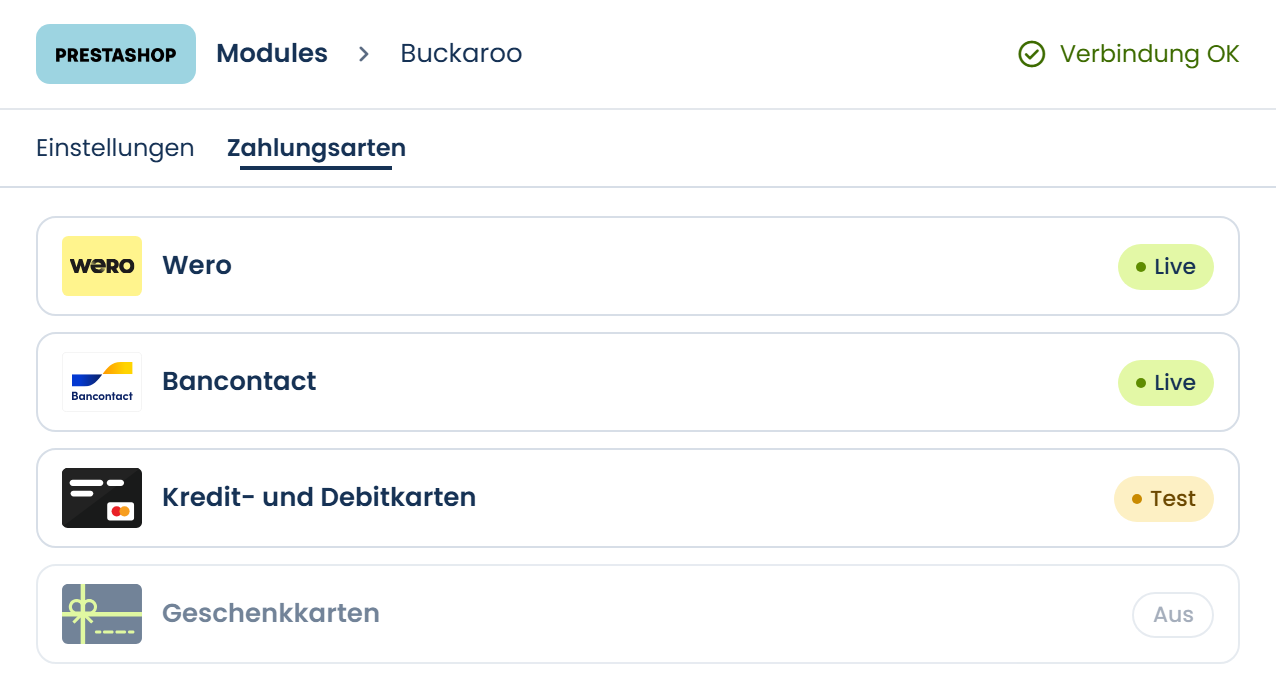
Alles in einem Plugin
Ihre Zahlungsmethoden im Griff
Im Buckaroo-Plugin verwalten Sie alle Zahlungseinstellungen Ihres PrestaShop-Online-Shops an einem Ort, direkt in Ihrem Back Office.
- Jede Zahlungsmethode auf live, Test oder aus
- Länder und Bestellbeträge pro Methode festlegen
- Die Reihenfolge Ihrer Zahlungsmethoden selbst bestimmen
Das erledigt das Plugin für Sie

Alle gängigen Zahlungsmethoden
Lokale und internationale Methoden in einem Plugin, von Bancontact und Wero bis zu Kreditkarten, Klarna und Wallets. Für Kunden in Belgien, den Niederlanden und darüber hinaus.


Rückerstattungen aus PrestaShop
Erstatten Sie Ihren Kunden Beträge direkt aus Ihrem PrestaShop Back Office, ohne sich bei Buckaroo anzumelden.

Länder und Bestellbeträge
Legen Sie pro Methode fest, in welchen Ländern und bei welchen Bestellbeträgen sie angezeigt wird.

Geschenkkarten im Checkout
Ihre Kunden geben die Kartennummer und den PIN ihrer Geschenkkarte direkt in Ihrem Checkout ein. Welche Karten Sie akzeptieren, entscheiden Sie selbst.

Erkennbar auf dem Kontoauszug
Legen Sie selbst fest, welche Beschreibung Ihre Kunden auf ihrem Kontoauszug sehen, zum Beispiel mit dem Namen Ihres Online-Shops und der Bestellnummer.
- Alipay
- Apple Pay
- Bancontact
- Belfius
- Billink
- Bizum
- Blik
- Click to Pay
- Kredit- und Debitkarten
- EPS
- Geschenkkarten
- Google Pay
- iDEAL | Wero
- In3
- KBC
- Klarna
- MB WAY
- Multibanco
- Überweisung
- Pay by Bank
- PayPal
- PayPerEmail
- Przelewy24
- Riverty
- SEPA-Lastschrift
- Swish
- Trustly
- Twint
- WeChat Pay
- Wero
So installieren Sie das Plugin
1
Plugin installieren
Laden Sie die neueste Version über GitHub herunter und laden Sie die ZIP-Datei in Ihrem Back Office unter Module → Modul-Manager → Modul hochladen hoch.
2
Konto verbinden
Öffnen Sie die Konfiguration des Buckaroo-Plugins, geben Sie Ihren Store key und Secret key ein und klicken Sie auf Test Connection.
3
Zahlungsmethoden aktivieren
Setzen Sie die Zahlungsmethoden in den Testmodus und führen Sie einige Testzahlungen durch. Bereit für den Livebetrieb? Dann stellen Sie die Methoden und den Modus des Plugins auf live.
Was Sie brauchen
- Ein Buckaroo-Konto
- Einen PrestaShop-Online-Shop
- Eine unterstützte PrestaShop-Version (siehe Dokumentation)
Häufig gestellte Fragen
Ist das Plugin kostenpflichtig?
Das Plugin selbst ist kostenlos. Für Transaktionen gelten die Preise aus Ihrem Buckaroo-Vertrag.
Welche PrestaShop-Versionen werden unterstützt?
Die aktuelle Liste der unterstützten Versionen finden Sie in der Installationsanleitung.
Wo finde ich meinen Store key und Secret key?
Melden Sie sich in Ihrem Buckaroo-Konto an. Unter Configuration → API Keys finden Sie die Daten, die Sie im Plugin eintragen.
Kann ich vor dem Livegang testen?
Ja. Stellen Sie die Zahlungsmethoden auf den Testmodus und führen Sie einige Testzahlungen durch. Wenn Sie live gehen, stellen Sie sowohl die Zahlungsmethoden als auch den Modus des Plugins auf live.
Wie erstatte ich einem Kunden Geld zurück?
Starten Sie die Rückerstattung über die Bestellung in Ihrem PrestaShop Back-Office. Die Rückerstattung läuft automatisch über Buckaroo.
Was sehen meine Kunden auf ihrem Kontoauszug?
Die Beschreibung, die Sie in den erweiterten Einstellungen des Plugins festlegen. Verwenden Sie darin zum Beispiel den Namen Ihres Online-Shops und die Bestellnummer, damit Ihre Kunden die Zahlung wiedererkennen.
Kann ich die Reihenfolge der Zahlungsmethoden festlegen?
Ja. Im Plugin legen Sie die Reihenfolge fest, in der die Zahlungsmethoden in Ihrem Checkout erscheinen, auch pro Land.
Unterstützt das Plugin Click to Pay?
Ja. Mit Click to Pay bezahlen Kunden mit ihrer gespeicherten Karte, ohne Kartendaten einzutippen. Sie verbinden es mit Daten aus Ihrem Buckaroo-Konto. Wie das funktioniert, lesen Sie in der Dokumentation.
Kann ich Riverty oder Billink auch Geschäftskunden anbieten?
Ja. Sie wählen pro Zahlungsmethode Privatkunden, Geschäftskunden oder beide. Für Geschäftsbestellungen legen Sie einen eigenen Mindest- und Höchstbetrag fest.
Warum sehe ich eine Zahlungsmethode nicht in meinem Checkout?
Prüfen Sie, ob die Zahlungsmethode in Ihrem Buckaroo-Konto aktiv ist und im Plugin auf live oder test steht. Sehen Sie danach in den Einstellungen der Zahlungsmethode bei den Ländern und Bestellbeträgen nach: Diese blenden eine Zahlungsmethode aus, ohne dass Ihr Kunde einen Hinweis sieht.
Test Connection schlägt fehl. Was nun?
Meist wurde ein Leerzeichen mitkopiert oder der Schlüssel gehört zu einem anderen Buckaroo-Store. Kopieren Sie Ihren Store key und Secret key erneut aus Ihrem Buckaroo-Konto.
Wie halte ich das Plugin aktuell?
Laden Sie die neueste Version über GitHub herunter und laden Sie sie erneut im Modul-Manager hoch. Installieren Sie Updates so schnell wie möglich, auch für die neuesten Sicherheitsfunktionen und Zahlungsmethoden.
Ihre Frage ist nicht dabei?
In der Dokumentation finden Sie alle Antworten. Oder stellen Sie Ihre Frage unserem technischen Support.
Andere Plattform?
Möchten Sie mehr über dieses Webshop-Plug-in erfahren?
Unsere Spezialisten sind bereit, all Ihre Fragen zu beantworten. Füllen Sie das Formular aus und wir werden Sie so schnell wie möglich kontaktieren.


