App für CCV Shop
Zahlungen in Ihrem CCV Shop-Online-Shop empfangen
Installieren Sie die Buckaroo Payments App aus dem CCV Shop App Store und bieten Sie Ihren Kunden Bancontact, iDEAL | Wero, Kreditkarten und mehr.
- Keine Installation auf Ihrem eigenen Server
- Technischer Support

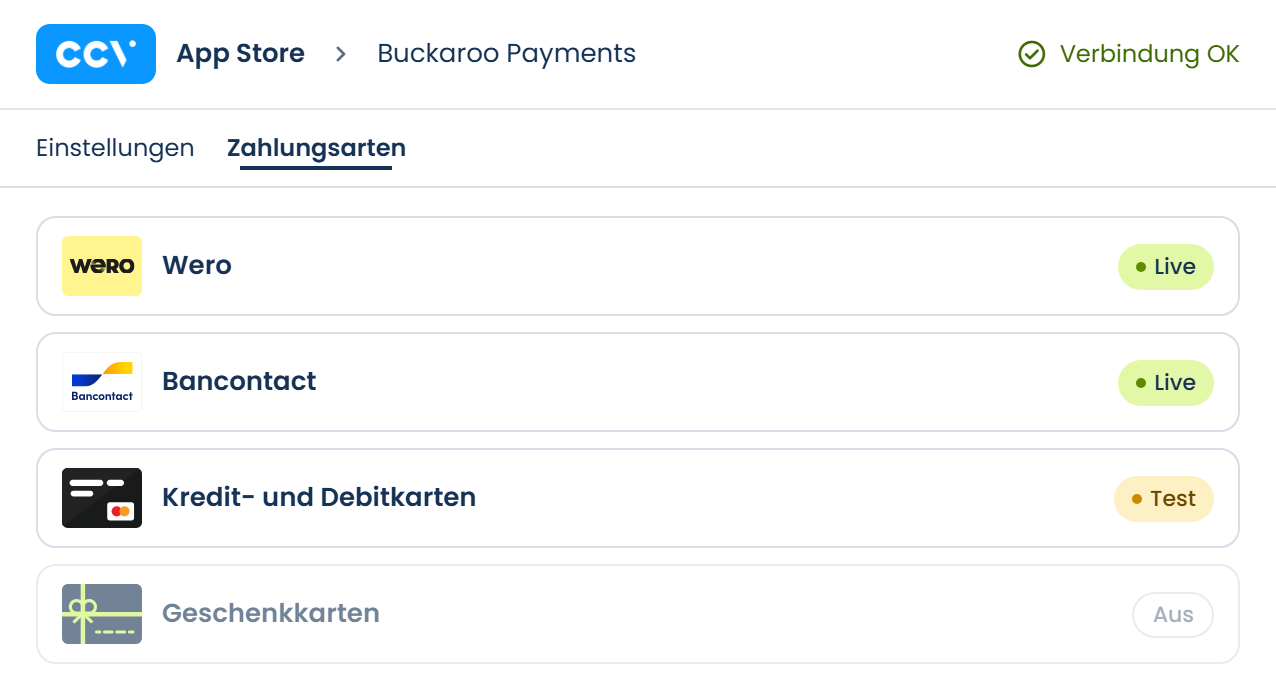
Alles in einer App
Ihre Zahlungsmethoden im Griff
In der Buckaroo-App verwalten Sie alle Zahlungseinstellungen Ihres CCV Shop-Online-Shops an einem Ort. Kein Code und kein Server: einfach öffnen und einrichten.
- Jede Zahlungsmethode einzeln live, im Test oder aus
- Pro Methode festlegen, in welchen Ländern sie sichtbar ist
- Verbindung direkt mit Test Connection prüfen
Das übernimmt die App für Sie

Alle gängigen Zahlungsmethoden
Lokale und internationale Methoden in einer App, von Bancontact und iDEAL | Wero bis zu Kreditkarten, Klarna und Wallets. Für Kunden in Belgien, den Niederlanden und darüber hinaus.


Live, Test oder aus pro Methode
Schalten Sie jede Zahlungsmethode einzeln live, in den Testmodus oder aus.

Länder pro Zahlungsmethode
Legen Sie pro Methode fest, in welchen Ländern sie sichtbar ist. So sehen Ihre Kunden nur, was zu ihnen passt.

In vier Sprachen
Die App ist auf Niederländisch, Englisch, Deutsch und Französisch verfügbar.

Immer die neueste Version
Die App läuft online. Updates und neue Zahlungsmethoden erhalten Sie automatisch.
- Alipay
- Apple Pay
- Bancontact
- Belfius
- Billink
- Bizum
- Kredit- und Debitkarten
- EPS
- Geschenkkarten
- Google Pay
- iDEAL | Wero
- In3
- KBC
- Klarna
- MB WAY
- Multibanco
- Überweisung
- Pay by Bank
- PayPal
- Przelewy24
- Riverty
- Swish
- Trustly
- Twint
- WeChat Pay
- Wero
So aktivieren Sie die App
1
App installieren
Öffnen Sie den App Store in Ihrer CCV Shop-Verwaltung, suchen Sie nach Buckaroo und installieren Sie die Buckaroo Payments App.
2
Konto verbinden
Gehen Sie zu App Store → Installed apps und klicken Sie bei Buckaroo auf Edit. Geben Sie Ihren Store key und Secret key ein und klicken Sie auf Test Connection.
3
Zahlungsmethoden aktivieren
Testen Sie Ihre Zahlungsmethoden im Testmodus. Bereit für den Livebetrieb? Stellen Sie die Methoden auf live und setzen Sie Mode in den allgemeinen Einstellungen auf Yes, I’m ready to receive payments.
Was brauchen Sie?
- Ein Buckaroo-Konto
- Einen aktiven CCV Shop-Online-Shop
- Ein aktives Abonnement pro Zahlungsmethode
Häufige Fragen
Ist die App kostenpflichtig?
Die App selbst ist kostenlos. Für Transaktionen gelten die Preise aus Ihrem Buckaroo-Vertrag.
Muss ich etwas auf meinem Server installieren?
Nein. Sie installieren die App aus dem App Store in Ihrer CCV Shop-Verwaltung und verwalten alles online.
Wo finde ich meinen Store key und Secret key?
Melden Sie sich in Ihrer Buckaroo-Umgebung an. Unter Settings → API Keys finden Sie die Daten, die Sie in der App eingeben.
Kann ich testen, bevor ich live gehe?
Ja. Stellen Sie eine Zahlungsmethode auf den Testmodus und führen Sie einige Testzahlungen durch. Solange eine Methode im Testmodus ist, sehen Sie oben auf der Seite einen Hinweis.
Kann ich eine Zahlungsmethode testen, während der Rest live ist?
Ja. Sie legen den Status für jede Methode einzeln fest. So können Sie eine neue Methode im Testmodus betreiben, während die anderen live bleiben.
Kann ich eine Zahlungsmethode nur in bestimmten Ländern anzeigen?
Ja. In den Einstellungen jeder Methode wählen Sie die Länder, in denen sie angezeigt wird. Lassen Sie das Feld leer, ist die Methode in allen Ländern verfügbar.
Test Connection schlägt fehl. Was nun?
Meist wurde ein Leerzeichen mitkopiert, oder der Schlüssel gehört zu einem anderen Buckaroo-Store. Kopieren Sie Ihren Store key und Secret key erneut aus der Buckaroo-Umgebung.
Wo finde ich die App nach der Installation?
Gehen Sie in der Verwaltung Ihres CCV Shop zu App Store → Installed apps und klicken Sie bei Buckaroo Payments auf Edit.
Warum sehe ich eine Zahlungsmethode nicht in meinem Checkout?
Prüfen Sie, ob die Methode in Ihrer Buckaroo-Umgebung aktiv ist und in der App auf live oder test steht. Sehen Sie danach bei den Ländern in den Einstellungen der Methode nach: Diese blenden eine Methode aus, ohne dass Ihr Kunde einen Hinweis erhält.
Meine Methoden stehen auf live, aber es gehen keine Zahlungen ein. Woran liegt das?
Prüfen Sie Mode in den allgemeinen Einstellungen. Dort muss Yes, I’m ready to receive payments ausgewählt sein. Sonst wird nichts abgebucht, egal was bei den Methoden eingestellt ist.
Ihre Frage ist nicht dabei?
In der Dokumentation finden Sie alle Antworten. Oder stellen Sie Ihre Frage unserem technischen Support.
Andere Plattform?
Möchten Sie mehr über dieses Webshop-Plug-in erfahren?
Unsere Spezialisten sind bereit, all Ihre Fragen zu beantworten. Füllen Sie das Formular aus und wir werden Sie so schnell wie möglich kontaktieren.


