App für Lightspeed
Zahlungen in Ihrem Lightspeed-Online-Shop empfangen
Aktivieren Sie die Buckaroo Payments App im Lightspeed App Store und bieten Sie Ihren Kunden Bancontact, iDEAL | Wero, Kreditkarten, Klarna, In3, Billink und mehr an.
- Keine Installation auf Ihrem eigenen Server
- Technischer Support

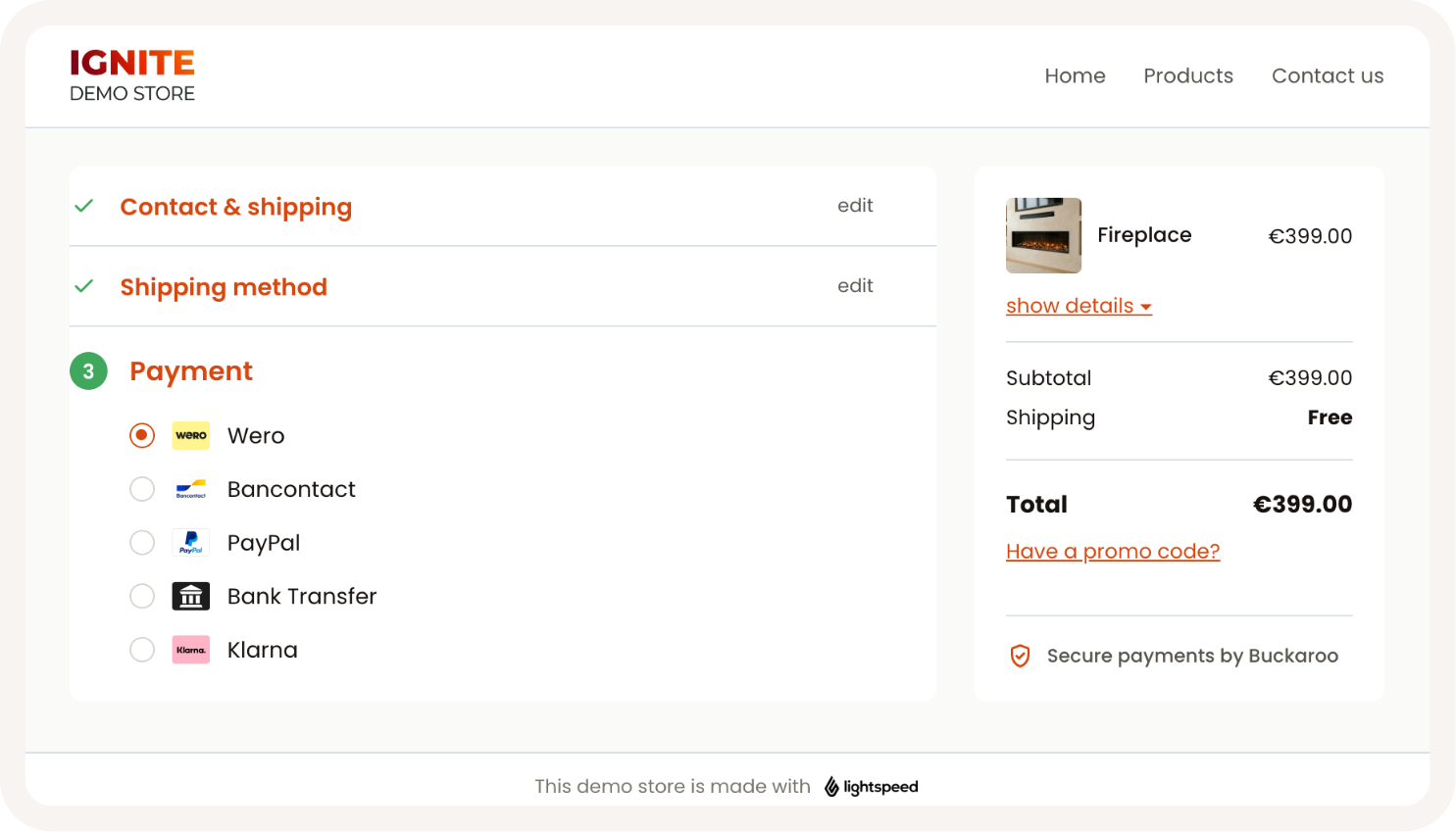
In Ihrem Lightspeed-Checkout
Vertrautes Bezahlen in Ihrem eigenen Checkout
Ihre Kunden sehen die Zahlungsmethoden von Buckaroo als vertraute Optionen im Standard-Checkout von Lightspeed, jede mit eigenem Logo. Welche Methoden Sie anzeigen und wie, legen Sie selbst in der Buckaroo-App fest.
- Jede Zahlungsmethode live, im Test oder deaktiviert
- Eigene Reihenfolge pro Land
- Mindest- und Höchstbestellwert pro Zahlungsmethode festlegen
Das erledigt die App für Sie

Alle beliebten Zahlungsmethoden
Lokale und internationale Methoden in einer App, von Bancontact und iDEAL | Wero bis zu Kreditkarten, Klarna und Wallets. Für Kunden in Belgien, den Niederlanden und darüber hinaus.


Immer der richtige Bestellstatus
Buckaroo aktualisiert den Zahlungsstatus Ihrer Bestellungen in Lightspeed automatisch.

Rückerstattung per Gutschrift
Erstellen Sie in Lightspeed eine Gutschrift, und die Rückerstattung läuft automatisch über Buckaroo.

Zahlungslogos in Ihrem Footer
Zeigen Sie mit einem einzigen Skript automatisch an, welche Zahlungsmethoden Sie anbieten.

Immer die neueste Version
Die App läuft online. Updates und neue Zahlungsmethoden erhalten Sie deshalb automatisch.
- Alipay
- Apple Pay
- Bancontact
- Belfius
- Billink
- Bizum
- Blik
- Kredit- und Debitkarten
- EPS
- Geschenkkarten
- Google Pay
- iDEAL | Wero
- In3
- KBC
- Klarna
- MB WAY
- Multibanco
- Überweisung
- Pay by Bank
- PayPal
- PayPerEmail
- Przelewy24
- Riverty
- SEPA-Lastschrift
- Swish
- Trustly
- Twint
- WeChat Pay
- Wero
So aktivieren Sie die App
1
App installieren
Installieren Sie die Buckaroo Payments App über den Lightspeed App Store oder suchen Sie in Ihrem Lightspeed-Backoffice unter Apps nach Buckaroo.
2
Zugriff erteilen und registrieren
Erteilen Sie der App Zugriff auf Ihren Shop und erstellen Sie ein Konto auf lightspeed.buckaroo.io.
3
Konto verknüpfen und Methoden aktivieren
Geben Sie unter Settings Ihren Store key und Secret key ein und schalten Sie Ihre Zahlungsmethoden live oder in den Testmodus.
Was brauchen Sie?
- Ein Buckaroo-Konto
- Einen Lightspeed-eCom-Shop
- Mehrere Shops? Pro Shop ein eigener Store key
Häufig gestellte Fragen
Kostet die App etwas?
Die App selbst ist kostenlos. Für Transaktionen gelten die Preise aus Ihrem Buckaroo-Vertrag.
Muss ich etwas auf meinem Server installieren?
Nein. Sie installieren die App über den Lightspeed App Store und verwalten die Einstellungen online auf lightspeed.buckaroo.io.
Wo finde ich meinen Store key und Secret key?
Melden Sie sich in Ihrer Buckaroo-Umgebung an. Unter Settings → API Keys finden Sie die Daten, die Sie in der App eingeben.
Kann ich testen, bevor ich live gehe?
Ja. Stellen Sie die Zahlungsmethoden in den Testmodus, führen Sie einige Testzahlungen durch und schalten Sie danach auf live um.
Wie erstatte ich einem Kunden Geld zurück?
Erstellen Sie in Ihrem Lightspeed-Backoffice eine Gutschrift. Ist die automatische Rückerstattung in der App aktiviert, läuft die Rückerstattung automatisch über Buckaroo.
Kann ich den Namen einer Zahlungsmethode ändern?
Ja. In der App geben Sie jeder Zahlungsmethode den Namen, den Ihre Kunden im Checkout sehen.
Wie zeige ich Zahlungslogos im Footer an?
Fügen Sie das Script von Buckaroo in Ihrem Lightspeed-Backoffice unter Settings → Web Extras → Custom Head Code ein. Wie das geht, lesen Sie in der Dokumentation.
Warum sehe ich eine Zahlungsmethode nicht im Checkout?
Prüfen Sie, ob die Methode in Ihrer Buckaroo-Umgebung aktiv ist und in der App auf live oder test steht. Sehen Sie danach in den Einstellungen der Methode nach: Die eingestellten Länder sowie der Mindest- und Höchstbetrag blenden eine Methode aus, ohne dass Ihr Kunde einen Hinweis erhält.
Ich habe mehrere Shops. Worauf muss ich achten?
Wählen Sie bei der Installation oben links in Ihrem Lightspeed-Backoffice den richtigen Shop aus. Jeder Shop erhält einen eigenen Store key.
Ihre Frage ist nicht dabei?
In der Dokumentation finden Sie alle Antworten, oder Sie stellen Ihre Frage an unseren technischen Support.
Andere Plattform?
Möchten Sie mehr über dieses Webshop-Plug-in erfahren?
Unsere Spezialisten sind bereit, all Ihre Fragen zu beantworten. Füllen Sie das Formular aus und wir werden Sie so schnell wie möglich kontaktieren.


