App für Ecwid
Zahlungen empfangen in Ihrem Ecwid-Online-Shop
Installieren Sie die Buckaroo Payments App in Ihrem Ecwid-Shop und bieten Sie Ihren Kunden Bancontact, iDEAL | Wero, Kreditkarten, Apple Pay, Google Pay und mehr.
- Keine Installation auf Ihrem eigenen Server
- Technischer Support

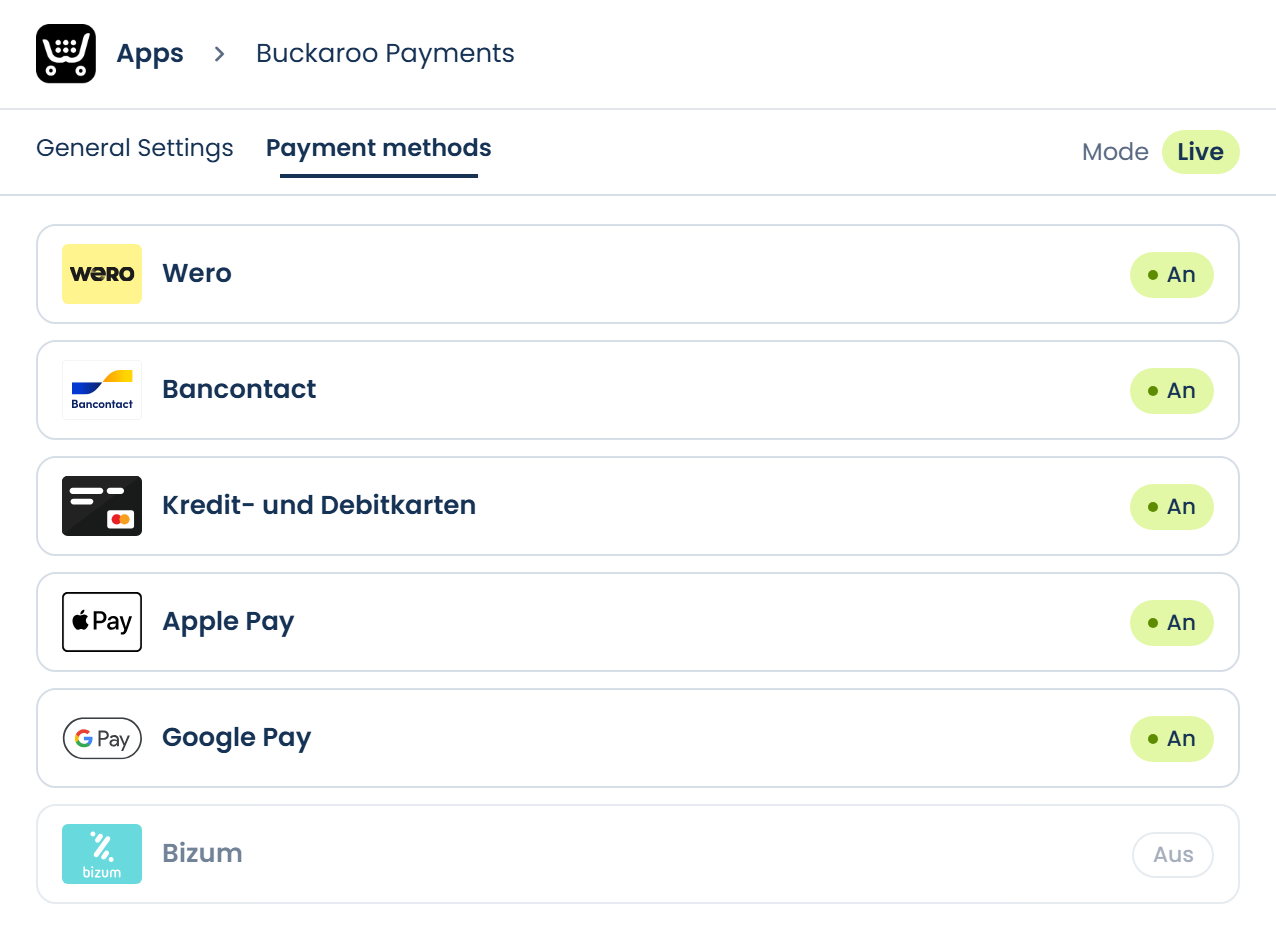
Alles in einer App
Ihre Zahlungsmethoden im Griff
In der Buckaroo-App verwalten Sie alle Zahlungseinstellungen Ihres Ecwid-Shops an einem Ort. Kein Code und kein Server: einfach öffnen und einrichten.
- Jede Zahlungsmethode einzeln ein- oder ausschalten
- Zuerst den ganzen Online-Shop in einer Sandbox testen
- Eine gut erkennbare Beschreibung auf dem Kontoauszug
Das erledigt die App für Sie

Alle gängigen Zahlungsmethoden
Lokale und internationale Methoden in einer App, von Bancontact und iDEAL | Wero bis zu Kreditkarten, Apple Pay, Google Pay und Paypal. Für Kunden in Belgien, den Niederlanden und darüber hinaus.


Immer der richtige Bestellstatus
Buckaroo aktualisiert den Zahlungsstatus Ihrer Bestellungen in Ecwid automatisch.

Jede Methode einfach ein oder aus
Schalten Sie jede Zahlungsmethode einzeln ein oder aus. Test- oder Live-Modus legen Sie in einem Schritt für Ihren ganzen Online-Shop fest.

Erkennbar auf dem Kontoauszug
Legen Sie selbst die Beschreibung fest, die Ihre Kunden auf ihrem Kontoauszug sehen, zum Beispiel mit der Bestellnummer und dem Namen Ihres Online-Shops.

Immer die neueste Version
Die App läuft online, Updates und neue Zahlungsmethoden erhalten Sie also automatisch.
- Alipay
- Apple Pay
- Bancontact
- Belfius
- Bizum
- Blik
- Kredit- und Debitkarten
- EPS
- Geschenkkarten
- Google Pay
- iDEAL | Wero
- KBC
- MB WAY
- Multibanco
- Überweisung
- Pay by Bank
- PayPal
- Przelewy24
- Swish
- Trustly
- Twint
- WeChat Pay
- Wero
So aktivieren Sie die App
1
App installieren
Installieren Sie die Buckaroo Payments App über den Ecwid App Market. Danach finden Sie sie in Ihrer Ecwid-Verwaltung unter Apps → My Apps.
2
Konto verbinden
Öffnen Sie die App, gehen Sie zu General Settings und geben Sie Ihren Store key und Secret key ein. Beide finden Sie in Ihrer Buckaroo-Umgebung.
3
Zahlungsmethoden aktivieren
Aktivieren Sie die Zahlungsmethoden, die Sie anbieten möchten, testen Sie mit Mode auf Test und stellen Sie Mode danach auf Live.
Was brauchen Sie?
- Ein Buckaroo-Konto
- Einen Ecwid-Shop
- Ein aktives Abonnement pro Zahlungsmethode
Häufig gestellte Fragen
Fallen für die App Kosten an?
Die App selbst ist kostenlos. Für Transaktionen gelten die Preise aus Ihrem Buckaroo-Vertrag.
Muss ich etwas auf meinem Server installieren?
Nein. Sie installieren die App über den Ecwid App Market und verwalten alles in Ihrer Ecwid-Verwaltung unter Apps → My Apps.
Wo finde ich meinen Store key und Secret key?
Melden Sie sich in Ihrer Buckaroo-Umgebung an. Unter Einstellungen → API Keys finden Sie die Daten, die Sie in der App eintragen.
Kann ich zuerst testen, bevor ich live gehe?
Ja. Stellen Sie Mode in den Einstellungen auf Test. Beim Bezahlen werden Sie dann zu einer Sandbox-Umgebung weitergeleitet, in der Sie verschiedene Testszenarien durchspielen. Stellen Sie Mode danach auf Live.
Kann ich eine Zahlungsmethode einzeln in den Testmodus setzen?
Nein. Sie schalten Zahlungsmethoden einzeln ein oder aus, aber Test- oder Live-Modus legen Sie für Ihren gesamten Online-Shop fest, mit Mode in den Einstellungen.
Welche Kartenmarken akzeptiere ich?
Das wählen Sie in der App unter Kredit- und Debitkarten. Ihr Kunde wählt beim Bezahlen Kreditkarte und anschließend die Marke auf der Zahlungsseite von Buckaroo.
Was sehen meine Kunden auf ihrem Kontoauszug?
Die Beschreibung, die Sie in der App festlegen. Verwenden Sie darin zum Beispiel die Bestellnummer und den Namen Ihres Online-Shops, damit Kunden die Zahlung wiedererkennen.
Wie bezahlen Kunden mit Apple Pay oder Google Pay?
Kunden wählen Apple Pay oder Google Pay in Ihrem Checkout, genau wie jede andere Zahlungsmethode. Die Zahlung schließen sie danach auf der Zahlungsseite von Buckaroo ab.
Warum sehe ich eine Zahlungsmethode nicht in meinem Checkout?
Prüfen Sie, ob die Methode in Ihrer Buckaroo-Umgebung aktiv und in der App eingeschaltet ist. Eine Methode kann auch ausgeblendet sein, wenn die Währung oder das Land des Kunden nicht zu dieser Methode passt.
Wo finde ich die App nach der Installation?
Gehen Sie in Ihrer Ecwid-Verwaltung zu Apps → Meine Apps und öffnen Sie Buckaroo Payments.
Ihre Frage ist nicht dabei?
In der Dokumentation finden Sie alle Antworten, oder Sie stellen Ihre Frage an unseren technischen Support.
Andere Plattform?
Möchten Sie mehr über dieses Webshop-Plug-in erfahren?
Unsere Spezialisten sind bereit, all Ihre Fragen zu beantworten. Füllen Sie das Formular aus und wir werden Sie so schnell wie möglich kontaktieren.


