Apps pour Shopify
Recevez des paiements dans votre boutique Shopify
Installez les apps Buckaroo des moyens de paiement que vous souhaitez proposer et acceptez Bancontact, iDEAL | Wero, les cartes de crédit et bien d'autres lors du paiement dans votre boutique Shopify.
- Aucune installation sur votre propre serveur
- Assistance technique

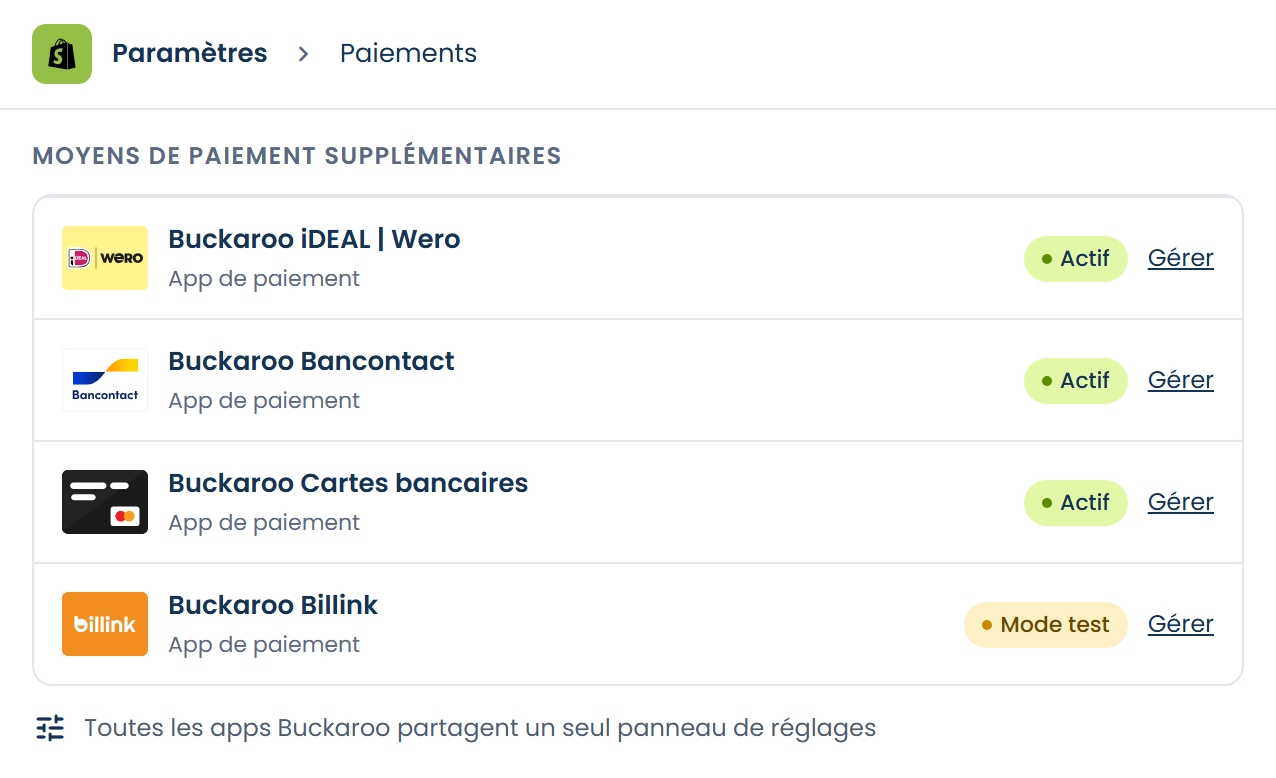
Une app par moyen de paiement
Choisissez exactement les moyens qu'il vous faut
Shopify fonctionne avec une app de paiement distincte pour chaque moyen de paiement. Vous installez uniquement ce dont vous avez besoin, puis vous gérez tout depuis un seul panneau de paramètres Buckaroo.
- Vous saisissez vos données une seule fois
- Chaque moyen de paiement activé, désactivé ou en mode test
- Plusieurs boutiques Shopify depuis un seul panneau
Ce que les apps font pour vous

Tous les moyens de paiement courants
Des moyens de paiement locaux et internationaux avec un seul compte Buckaroo, de Bancontact et iDEAL | Wero aux cartes de crédit, à In3 et à Billink. Pour vos clients en Belgique, aux Pays-Bas et au-delà.


Remboursements depuis Shopify
Remboursez totalement ou partiellement, directement depuis la commande dans votre admin Shopify.

Plusieurs boutiques, un seul panneau
Gérez toutes vos boutiques Shopify depuis le même panneau Buckaroo, chacune avec sa propre Store key.

Plusieurs devises
Les apps prennent en charge les boutiques Shopify qui vendent en plusieurs devises.

Toujours la dernière version
Les apps fonctionnent en ligne : vous recevez donc les mises à jour automatiquement.











Comment activer les apps
1
Installez les apps
Installez l'app Buckaroo de chaque moyen de paiement que vous souhaitez proposer.
2
Connectez votre compte
Allez dans Paramètres → Paiements, choisissez une app Buckaroo et ouvrez Plus d'actions → Gérer. Saisissez votre Store key et votre Secret key, puis cliquez sur Test Connection.
3
Activez vos moyens de paiement
Activez chaque moyen de paiement sous Paramètres → Paiements, éventuellement d'abord en mode test.
De quoi avez-vous besoin ?
- Un compte Buckaroo
- Une boutique Shopify
- Une Store key distincte par boutique Shopify
Questions fréquentes
Comment ajouter Bancontact à Shopify ?
Installez depuis la Shopify App Store l'app Buckaroo pour Bancontact et, pour vos clients des Pays-Bas, l'app Buckaroo pour iDEAL | Wero. Connectez-les avec votre Store key et votre Secret key. Activez ensuite le moyen de paiement sous Paramètres → Paiements, éventuellement d'abord en mode test.
Pourquoi y a-t-il une app distincte par moyen de paiement ?
Shopify considère chaque moyen de paiement comme une app de paiement distincte. Toutes les apps Buckaroo partagent un seul panneau de paramètres : vous ne saisissez donc vos données qu'une seule fois.
Où puis-je trouver les paramètres Buckaroo ?
Dans votre interface administrateur Shopify, allez dans Paramètres → Paiements, choisissez une app Buckaroo installée et ouvrez Plus d'actions → Gérer.
Où puis-je trouver ma Store key et ma Secret key ?
Connectez-vous à votre environnement Buckaroo. Sous Settings → API Keys, vous trouverez les données à saisir dans le panneau.
Les apps sont-elles payantes ?
Les apps elles-mêmes sont gratuites. Pour les transactions effectuées via les apps Shopify, nous facturons 0,35 % par transaction, en plus des frais de transaction standard de votre abonnement par moyen de paiement.
Comment puis-je rembourser un client ?
Lancez le remboursement depuis la commande dans votre interface administrateur Shopify, avec le paiement d'origine comme moyen de remboursement. Vous pouvez rembourser le montant total ou une partie.
Les apps prennent-elles en charge plusieurs devises ?
Oui. Les apps Buckaroo fonctionnent aussi dans les boutiques Shopify qui vendent en plusieurs devises.
Puis-je utiliser les apps pour des abonnements ou dans Shopify POS ?
Non. Les apps sont conçues pour le checkout en ligne. Les paiements récurrents et les abonnements ne sont pas pris en charge.
Test Connection échoue. Que faire ?
Le plus souvent, une espace a été copiée en même temps, ou la clé appartient à une autre store Buckaroo. Copiez à nouveau votre Store key et votre Secret key depuis votre environnement Buckaroo.
J'ai plusieurs boutiques Shopify. À quoi dois-je faire attention ?
Choisissez la bonne boutique via Select Store en haut à gauche du panneau et utilisez une Store key distincte par boutique. Sinon, toutes les transactions arrivent dans une seule store Buckaroo.
Pourquoi un moyen de paiement n'apparaît-il pas dans mon checkout ?
Vérifiez que l'app est installée et activée sous Paramètres → Paiements, et que le moyen de paiement est actif dans votre environnement Buckaroo.
Vous ne trouvez pas votre question ?
Vous trouverez toutes les réponses dans la documentation, ou posez votre question à notre support technique.
Une autre plateforme ?
Vous voulez en savoir plus sur ce plugin de boutique en ligne ?
Nos spécialistes sont à votre disposition pour répondre à toutes vos questions. Remplissez le formulaire et nous vous contacterons dans les plus brefs délais.


