Plugin pour PrestaShop
Recevoir des paiements dans votre boutique en ligne PrestaShop
Installez le plugin Buckaroo dans votre boutique en ligne PrestaShop et proposez à vos clients Bancontact, Wero, les cartes de crédit, Klarna, Apple Pay et bien d'autres.
- Open source sur GitHub
- Assistance technique

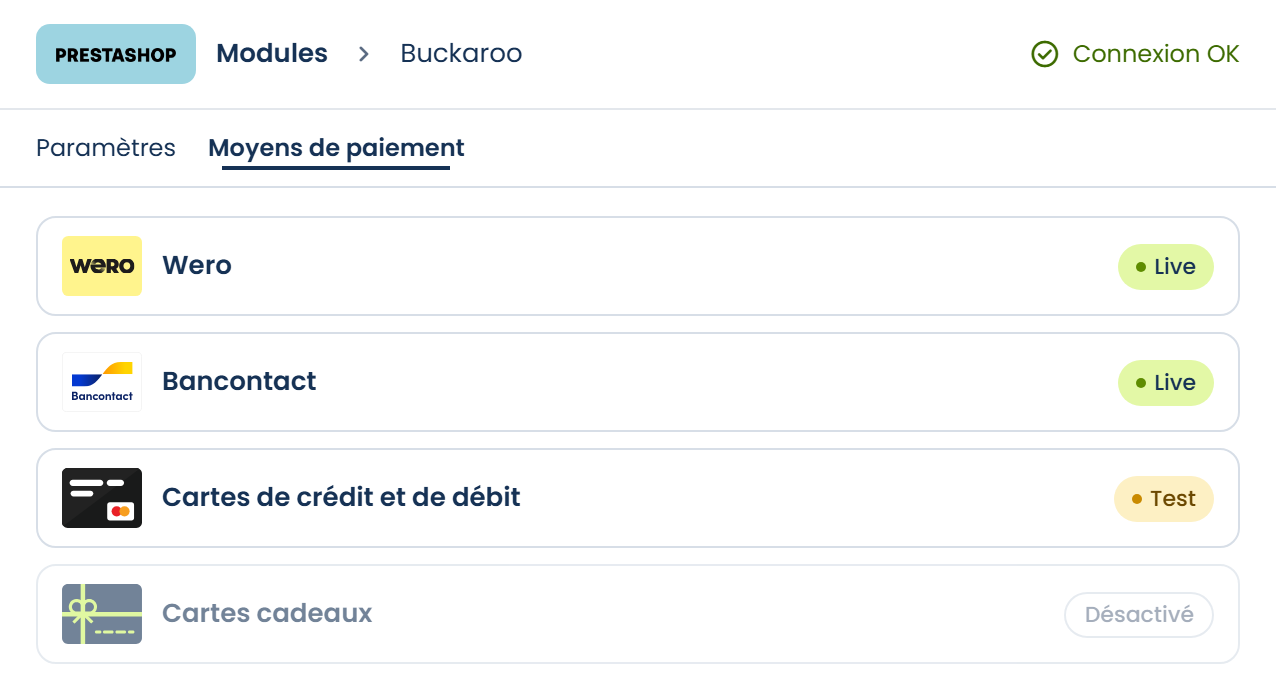
Tout dans un seul plugin
Vos moyens de paiement sous contrôle
Dans le plugin Buckaroo, vous gérez tous les paramètres de paiement de votre boutique en ligne PrestaShop au même endroit, directement depuis votre Back Office.
- Chaque moyen de paiement en live, en test ou désactivé
- Pays et montants de commande définis par moyen de paiement
- L'ordre de vos moyens de paiement, à votre choix
Ce que le plugin fait pour vous

Tous les moyens de paiement courants
Des moyens de paiement locaux et internationaux dans un seul plugin, de Bancontact et Wero aux cartes de crédit, à Klarna et aux portefeuilles électroniques. Pour vos clients en Belgique, aux Pays-Bas et au-delà.


Remboursements depuis PrestaShop
Remboursez vos clients directement depuis votre Back Office PrestaShop, sans vous connecter à l'environnement Buckaroo.

Pays et montants de commande
Déterminez, pour chaque moyen de paiement, dans quels pays et pour quels montants de commande il s'affiche.

Cartes-cadeaux au paiement
Vos clients saisissent le numéro et le code PIN de leur carte-cadeau directement sur votre page de paiement. Vous choisissez vous-même les cartes que vous acceptez.

Reconnaissable sur l'extrait de compte
Définissez vous-même la description que vos clients voient sur leur extrait de compte, par exemple avec le nom de votre boutique en ligne et le numéro de commande.
- Alipay
- Apple Pay
- Bancontact
- Belfius
- Billink
- Bizum
- Blik
- Click to Pay
- Cartes de crédit et de débit
- EPS
- Cartes-cadeaux
- Google Pay
- iDEAL | Wero
- In3
- KBC
- Klarna
- MB WAY
- Multibanco
- Virement bancaire
- Pay by Bank
- PayPal
- PayPerEmail
- Przelewy24
- Riverty
- Domiciliation SEPA
- Swish
- Trustly
- Twint
- WeChat Pay
- Wero
Comment installer le plugin
1
Installez le plugin
Téléchargez la dernière version sur GitHub et chargez le fichier ZIP dans votre Back Office via Modules → Gestionnaire de modules → Installer un module.
2
Connectez votre compte
Ouvrez la configuration du plugin Buckaroo, saisissez votre Store key et votre Secret key, puis cliquez sur Test Connection.
3
Activez vos moyens de paiement
Mettez les moyens de paiement en mode test et effectuez quelques paiements de test. Prêt à passer en production ? Mettez alors les moyens de paiement et le mode du plugin sur live.
De quoi avez-vous besoin ?
- Un compte Buckaroo
- Une boutique en ligne PrestaShop
- Une version de PrestaShop prise en charge (voir la documentation)
Questions fréquentes
Dois-je payer pour le plugin ?
Le plugin lui-même ne vous coûte rien. Pour les transactions, les Tarifs de votre contrat Buckaroo s'appliquent.
Quelles versions de PrestaShop puis-je utiliser ?
Vous trouverez la liste actuelle des versions prises en charge dans le guide d'installation.
Où puis-je trouver ma Store key et ma Secret key ?
Connectez-vous à votre environnement Buckaroo. Sous Settings → API Keys, vous trouverez les données à saisir dans le plugin.
Puis-je tester avant de passer en production ?
Oui. Activez le mode test pour les moyens de paiement et effectuez quelques paiements de test. Au moment de passer en production, mettez à la fois les moyens de paiement et le mode du plugin sur live.
Comment puis-je rembourser un client ?
Lancez le remboursement depuis la commande, dans votre back-office PrestaShop. Le remboursement passe automatiquement par Buckaroo.
Que voient mes clients sur leur extrait de compte ?
La description que vous définissez dans les paramètres avancés du plugin. Indiquez-y par exemple le nom de votre boutique en ligne et le numéro de commande, pour que vos clients reconnaissent le paiement.
Puis-je définir l'ordre des moyens de paiement ?
Oui. Dans le plugin, vous classez les moyens de paiement dans l'ordre où ils apparaissent dans votre checkout, y compris par pays.
Le plugin prend-il en charge Click to Pay ?
Oui. Avec Click to Pay, vos clients paient avec leur carte enregistrée, sans saisir les données de leur carte. Vous l'activez avec les données de votre environnement Buckaroo. Pour savoir comment procéder, consultez la documentation.
Puis-je aussi proposer Riverty ou Billink aux entreprises ?
Oui. Pour chaque moyen de paiement, vous choisissez entre les particuliers, les entreprises ou les deux. Pour les commandes professionnelles, vous définissez un montant minimum et maximum spécifique.
Pourquoi un moyen de paiement n'apparaît-il pas dans mon checkout ?
Vérifiez que le moyen de paiement est actif dans votre environnement Buckaroo et qu'il est réglé sur live ou test dans le plugin. Contrôlez ensuite les pays et les montants de commande dans les paramètres du moyen de paiement : ils peuvent masquer un moyen de paiement sans que votre client en soit averti.
Test Connection échoue. Que faire ?
Le plus souvent, un espace a été copié avec la clé, ou la clé appartient à une autre boutique Buckaroo. Copiez à nouveau votre Store key et votre Secret key depuis votre environnement Buckaroo.
Comment puis-je garder le plugin à jour ?
Téléchargez la dernière version sur GitHub et importez-la à nouveau dans le Gestionnaire de modules. Installez les mises à jour le plus rapidement possible, notamment pour bénéficier de la sécurité et des moyens de paiement les plus récents.
Vous ne trouvez pas votre question ?
Vous trouverez toutes les réponses dans la documentation. Vous pouvez aussi poser votre question à notre support technique.
Autre plateforme ?
Vous voulez en savoir plus sur ce plugin de boutique en ligne ?
Nos spécialistes sont à votre disposition pour répondre à toutes vos questions. Remplissez le formulaire et nous vous contacterons dans les plus brefs délais.


