Application pour Ecwid
Recevez des paiements dans votre boutique en ligne Ecwid
Installez la Buckaroo Payments App dans votre boutique Ecwid et proposez à vos clients Bancontact, iDEAL | Wero, les cartes de crédit, Apple Pay, Google Pay et bien d'autres.
- Aucune installation sur votre propre serveur
- Support technique

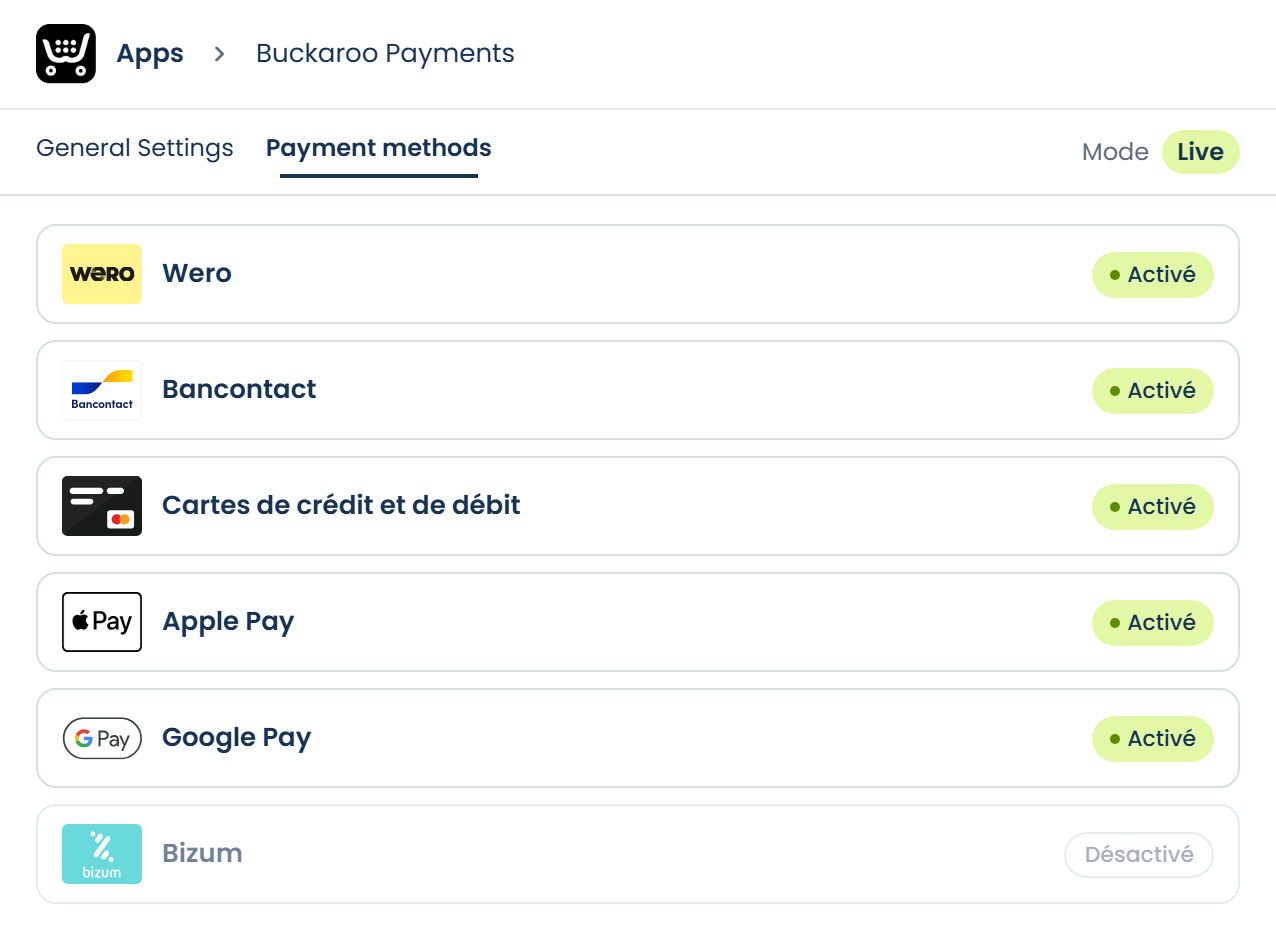
Tout dans une seule application
Vos moyens de paiement sous contrôle
Dans l'application Buckaroo, vous gérez tous les paramètres de paiement de votre boutique Ecwid en un seul endroit. Pas de code ni de serveur : il vous suffit d'ouvrir l'application et de la configurer.
- Chaque moyen de paiement activé ou désactivé séparément
- Toute votre boutique en ligne testée d'abord dans un sandbox
- Une description reconnaissable sur l'extrait de compte
Ce que l'application fait pour vous

Tous les moyens de paiement populaires
Des moyens de paiement locaux et internationaux dans une seule application, de Bancontact et iDEAL | Wero aux cartes de crédit, en passant par Apple Pay, Google Pay et Paypal. Pour vos clients en Belgique, aux Pays-Bas et au-delà.


Toujours le bon statut de commande
Buckaroo met automatiquement à jour le statut de paiement de vos commandes dans Ecwid.

Activation simple par moyen de paiement
Activez ou désactivez chaque moyen de paiement séparément. Le mode test ou live se règle en une fois pour toute votre boutique en ligne.

Reconnaissable sur l'extrait de compte
Définissez vous-même la description que vos clients voient sur leur extrait de compte, par exemple avec le numéro de commande et le nom de votre boutique en ligne.

Toujours la dernière version
L'application fonctionne en ligne : vous recevez donc automatiquement les mises à jour et les nouveaux moyens de paiement.
- Alipay
- Apple Pay
- Bancontact
- Belfius
- Bizum
- Blik
- Cartes de crédit et de débit
- EPS
- Cartes cadeaux
- Google Pay
- iDEAL | Wero
- KBC
- MB WAY
- Multibanco
- Virement bancaire
- Pay by Bank
- PayPal
- Przelewy24
- Swish
- Trustly
- Twint
- WeChat Pay
- Wero
Activer l'application
1
Installez l'application
Installez la Buckaroo Payments App via l'Ecwid App Market. Vous la trouverez ensuite dans votre administration Ecwid, sous Apps → My Apps.
2
Connectez votre compte
Ouvrez l'application, allez dans General Settings et saisissez votre Store key et votre Secret key. Vous les trouverez dans votre environnement Buckaroo.
3
Activez vos moyens de paiement
Activez les moyens de paiement que vous souhaitez proposer, testez avec Mode sur Test, puis passez Mode sur Live.
De quoi avez-vous besoin ?
- Un compte Buckaroo
- Une boutique Ecwid
- Un abonnement actif par moyen de paiement
Questions fréquentes
L'application entraîne-t-elle des frais pour moi ?
L'application elle-même est gratuite. Pour les transactions, ce sont les Tarifs de votre contrat Buckaroo qui s'appliquent.
Dois-je installer quelque chose sur mon serveur ?
Non. Vous installez l'application via l'Ecwid App Market et gérez tout dans votre administration Ecwid, sous Apps → My Apps.
Où trouver ma Store key et ma Secret key ?
Connectez-vous à votre environnement Buckaroo. Sous Settings → API Keys, vous trouverez les données à saisir dans l'application.
Puis-je tester avant de passer en production ?
Oui. Dans les paramètres, réglez Mode sur Test. Lors du paiement, vous serez alors redirigé vers un environnement sandbox, dans lequel vous pourrez parcourir différents scénarios de test. Réglez ensuite Mode sur Live.
Puis-je mettre un seul moyen de paiement en mode test ?
Non. Vous activez ou désactivez chaque moyen de paiement séparément, mais le mode test ou live s'applique à toute votre boutique en ligne, via Mode dans les paramètres.
Quelles marques de cartes puis-je accepter ?
Vous le choisissez dans l'application, sous Credit and debit cards. Votre client choisit la carte de crédit lors du paiement, puis sélectionne la marque sur la page de paiement de Buckaroo.
Que voient mes clients sur leur relevé bancaire ?
La description que vous définissez dans l'application. Indiquez-y par exemple le numéro de commande et le nom de votre boutique en ligne, afin que vos clients reconnaissent le paiement.
Comment mes clients paient-ils avec Apple Pay ou Google Pay ?
Vos clients choisissent Apple Pay ou Google Pay dans votre checkout, comme n'importe quel autre moyen de paiement. Ils finalisent ensuite le paiement sur la page de paiement de Buckaroo.
Pourquoi un moyen de paiement n'apparaît-il pas dans mon checkout ?
Vérifiez que le moyen de paiement est actif dans votre environnement Buckaroo et qu'il est activé dans l'application. Un moyen de paiement peut aussi être masqué si la devise ou le pays du client ne correspond pas à ce moyen de paiement.
Où retrouver l'application après l'installation ?
Dans votre espace d'administration Ecwid, allez dans Applications → Mes applications et ouvrez Buckaroo Payments.
Votre question n'y figure pas ?
Vous trouverez toutes les réponses dans la documentation, ou vous pouvez poser votre question à notre support technique.
Autre plateforme ?
Vous voulez en savoir plus sur ce plugin de boutique en ligne ?
Nos spécialistes sont à votre disposition pour répondre à toutes vos questions. Remplissez le formulaire et nous vous contacterons dans les plus brefs délais.


