App voor Lightspeed
Betalingen ontvangen in uw Lightspeed-webshop
Activeer de Buckaroo Payments App vanuit de Lightspeed App Store en bied uw klanten Bancontact, iDEAL | Wero, kredietkaarten, Klarna, In3, Billink en meer.
- Geen installatie op uw eigen server
- Technische ondersteuning

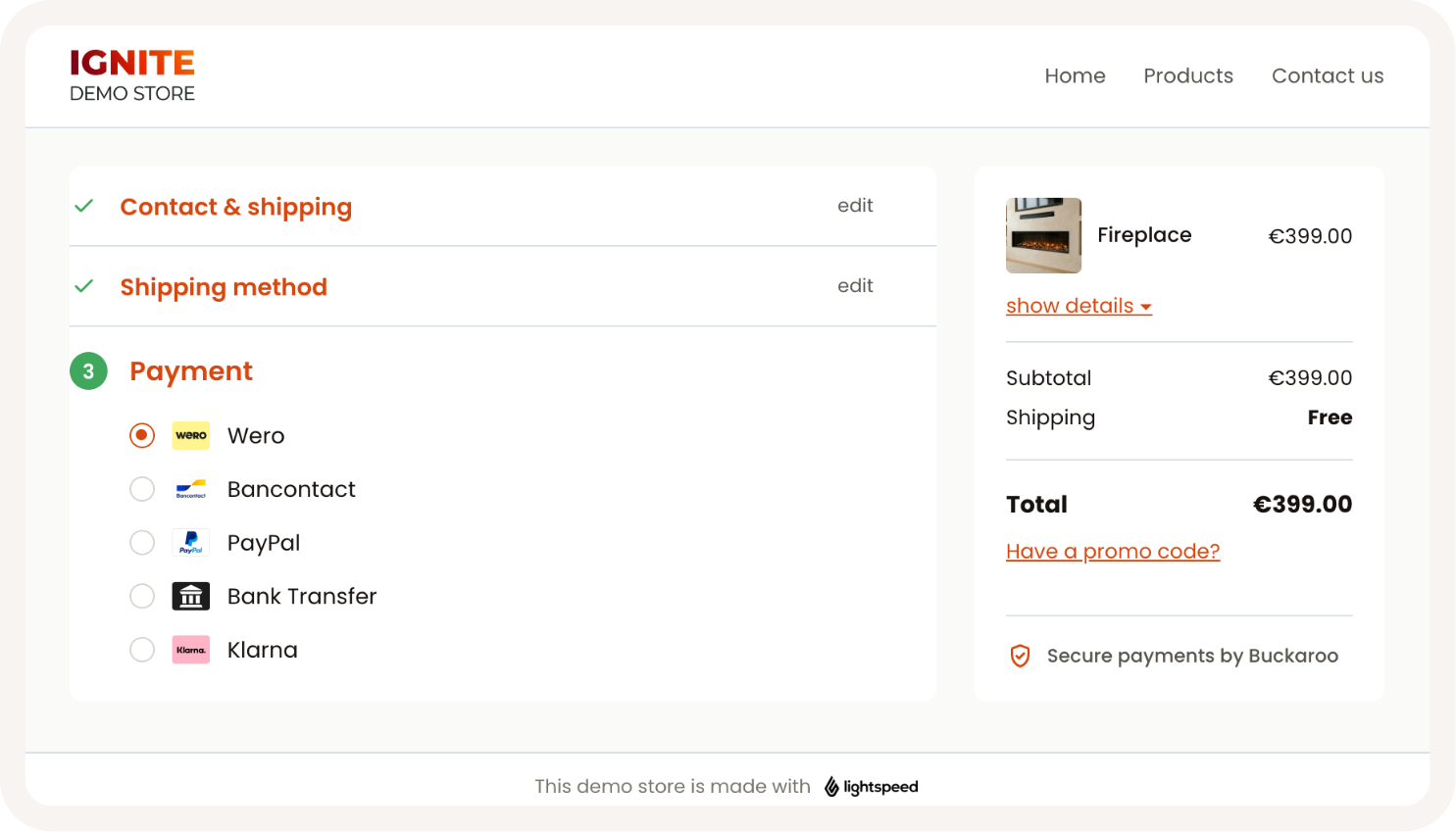
In uw Lightspeed-checkout
Vertrouwd afrekenen in uw eigen checkout
Uw klanten zien de Buckaroo-betaalmethoden als vertrouwde opties in de standaard Lightspeed-checkout, elk met een eigen logo. Welke methoden u toont en hoe, bepaalt u zelf in de Buckaroo-app.
- Per betaalmethode live, test of uit
- Eigen volgorde per land
- Stel per betaalmethode een minimum- en maximumbedrag per bestelling in
Dit regelt de app voor u

Alle populaire betaalmethoden
Lokale en internationale methoden in één app, van Bancontact en iDEAL | Wero tot kredietkaarten, Klarna en wallets. Voor klanten in België, Nederland en daarbuiten.


Altijd de juiste bestelstatus
Buckaroo werkt de betaalstatus van uw bestellingen in Lightspeed automatisch bij.

Terugbetalen met een creditnota
Maak een creditnota aan in Lightspeed en de terugbetaling verloopt automatisch via Buckaroo.

Betaallogo’s in uw footer
Toon met één script automatisch welke betaalmethoden u aanbiedt.

Altijd de nieuwste versie
De app draait online, dus updates en nieuwe betaalmethoden krijgt u automatisch.
- Alipay
- Apple Pay
- Bancontact
- Belfius
- Billink
- Bizum
- Blik
- Krediet- en debetkaarten
- EPS
- Cadeaukaarten
- Google Pay
- iDEAL | Wero
- In3
- KBC
- Klarna
- MB WAY
- Multibanco
- Overschrijving
- Pay by Bank
- PayPal
- PayPerEmail
- Przelewy24
- Riverty
- SEPA Direct Debit
- Swish
- Trustly
- Twint
- WeChat Pay
- Wero
Zo activeert u de app
1
Installeer de app
Installeer de Buckaroo Payments App via de Lightspeed App Store, of zoek in uw Lightspeed-backoffice onder Apps naar Buckaroo.
2
Geef toegang en registreer
Geef de app toegang tot uw winkel en maak een account aan op lightspeed.buckaroo.io.
3
Koppel uw account en zet methoden aan
Vul uw Store key en Secret key in onder Instellingen en zet uw betaalmethoden live of in testmodus.
Wat hebt u nodig?
- Een Buckaroo-account
- Een Lightspeed eCom-winkel
- Meerdere winkels? Per winkel een eigen Store key
Veelgestelde vragen
Zijn er kosten verbonden aan de app?
Voor de app zelf betaalt u niets. Voor transacties gelden de Tarieven uit uw Buckaroo-contract.
Moet ik iets installeren op mijn server?
Nee. U installeert de app vanuit de Lightspeed App Store en beheert de instellingen online op lightspeed.buckaroo.io.
Waar vind ik mijn Store key en Secret key?
Log in op uw Buckaroo-omgeving. Onder Instellingen → API Keys vindt u de gegevens die u in de app invult.
Kan ik eerst testen voor ik live ga?
Ja. Zet de betaalmethoden in testmodus, voer enkele testbetalingen uit en schakel daarna over naar live.
Hoe betaal ik een klant terug?
Maak een creditnota aan in uw Lightspeed-backoffice. Staat automatisch terugbetalen aan in de app, dan verloopt de terugbetaling automatisch via Buckaroo.
Kan ik de naam van een betaalmethode aanpassen?
Ja. In de app geeft u elke betaalmethode de naam die uw klanten in uw checkout zien.
Hoe toon ik betaallogo’s in mijn footer?
Voeg het script van Buckaroo toe onder Instellingen → Web extra’s → Custom Head Code in uw Lightspeed-backoffice. Hoe u dat doet, leest u in de documentatie.
Waarom zie ik een betaalmethode niet in mijn checkout?
Controleer of de methode actief is in uw Buckaroo-omgeving én in de app op live of test staat. Kijk daarna naar de instellingen van de methode: de ingestelde landen en het minimum- en maximumbedrag verbergen een methode zonder dat uw klant een melding krijgt.
Ik heb meerdere winkels. Waar moet ik op letten?
Selecteer bij de installatie linksboven in uw Lightspeed-backoffice de juiste winkel. Elke winkel krijgt een eigen Store key.
Staat uw vraag er niet bij?
In de documentatie vindt u alle antwoorden. U kunt uw vraag ook stellen aan onze technische support.
Ander platform?
Meer weten over deze webshop plugin?
Onze specialisten staan klaar om al uw vragen te beantwoorden. Vul het formulier in, dan nemen we zo spoedig mogelijk contact met u op.


